
Projekt kezelés
Mi az a projekt?
A projekt a Speleo Studio-ban egy logikai egység, amely egy vagy több barlangot, valamint azok felméréseit és kapcsolódó adatait tartalmazza. A barlangok mellett tartalmazhat még 3D modelleket, mint például a barlang felszíne. A projektek az adatok rendszerezésében és tárolásában segítenek.
Projekt komponensei:
- Barlangok: Egy vagy több barlang adatai (pl. kataszteri szám)
- Felmérések: Minden barlanghoz tartozó felmérési adatok
- Attribútumok: Kiegészítő információk a barlang egyes pontjaihoz vagy szakaszaihoz
- 3D modellek: 3D modellek, mint például a felszín
Projekt kezelő panel
A projekt kezelő panel az alkalmazás központi eleme, ahol létrehozhat, megnyithat és kezelhet projekteket.
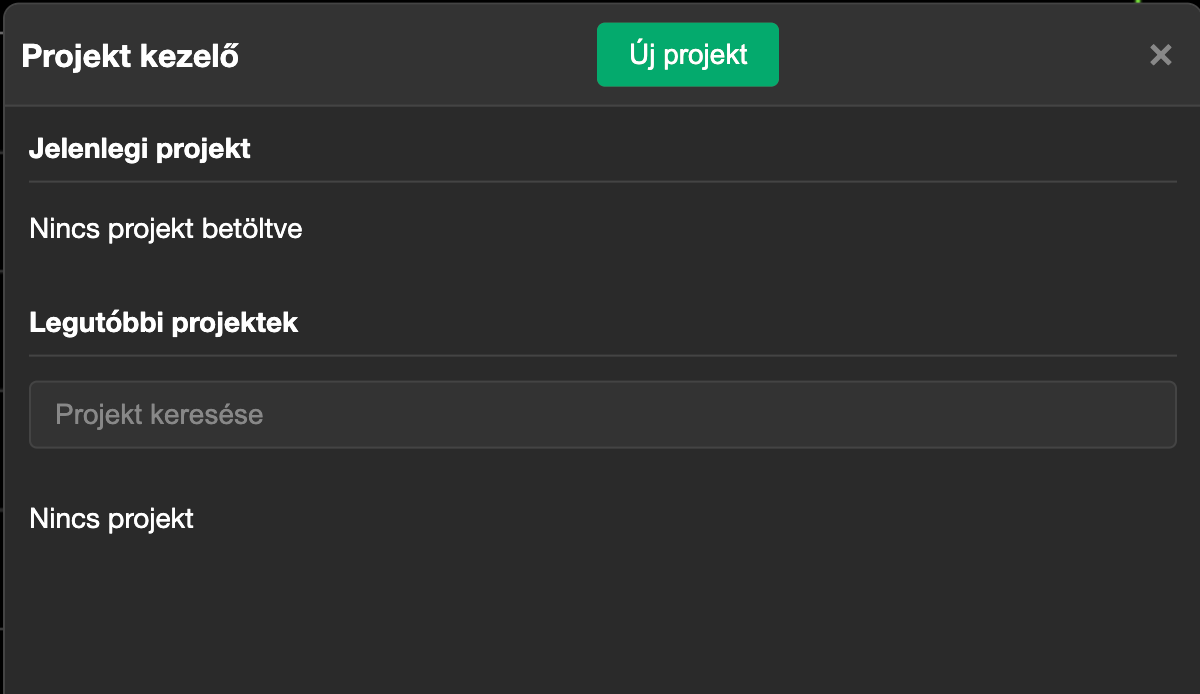
Panel megnyitása
A projekt kezelő panelt több módon is megnyithatja:
- Kattintson a "Projekt" menüre, majd "Projekt kezelő" opcióra
- Használja a Ctrl + Shift + N gyorsbillentyűt
- Az alkalmazás automatikusan megnyitja, ha nincs aktív projekt
Új projekt létrehozása
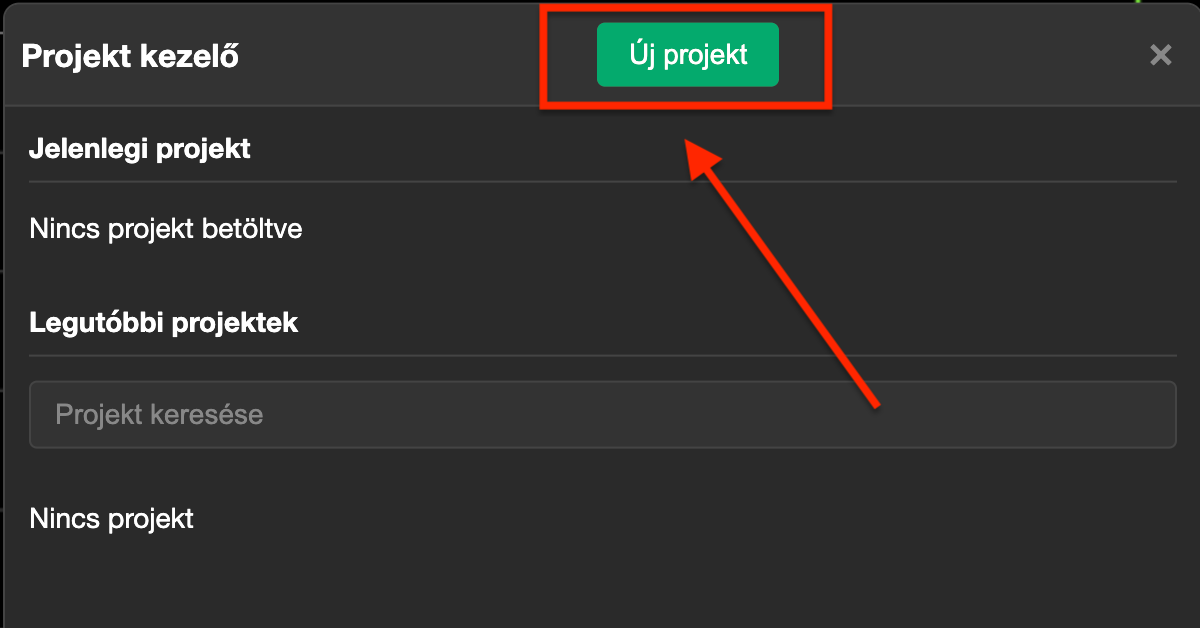
1. lépés: Új projekt gomb
A projekt kezelő panelben kattintson az "Új projekt" gombra.
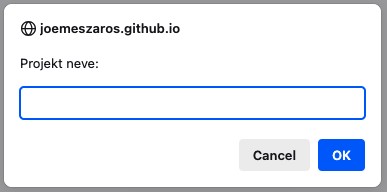
2. lépés: Projekt adatok megadása
Adja meg a projekt nevét és opcionálisan leírását:
- Projekt neve: Egyedi név a projekt azonosításához
- Leírás: Részletes leírás a projekt tartalmáról (opcionális)
3. lépés: Projekt mentése
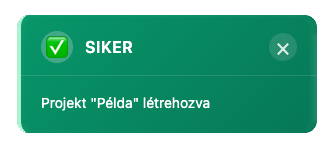
Kattintson az "Ok" gombra. A projekt automatikusan mentésre kerül és aktívvá válik.
⚠️ Fontos megjegyzések
- A projekt neve egyedi kell legyen
- A projekt adatok a böngésző helyi tárolójában vannak mentve
- Rendszeres exportálás ajánlott a biztonságos mentéshez
Projekt megnyitása
Legutóbbi projektek listája
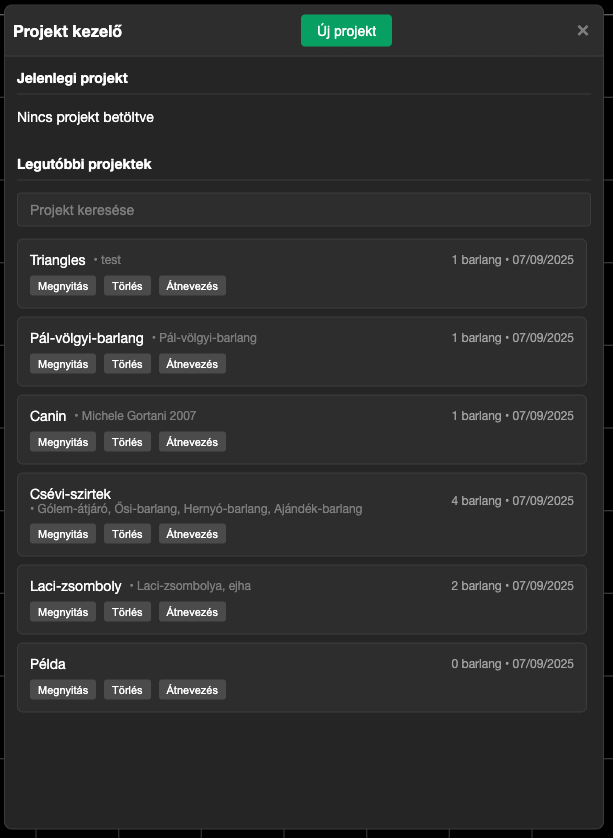
A projekt kezelő panel "Legutóbbi projektek" szekciójában láthatók a korábban használt projektek.
Projekt megnyitása
Kattintson a kívánt projekt nevére a listában. A projekt automatikusan betöltődik és aktívvá válik.
Projekt keresése
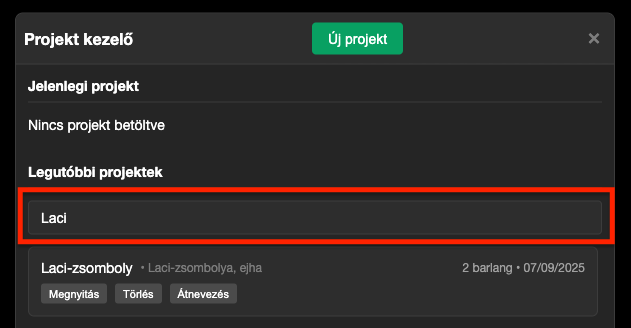
Ha sok projektje van, használja a keresőmezőt a projekt neve alapján történő szűréshez.
Projekt kezelése
Jelenlegi projekt információi
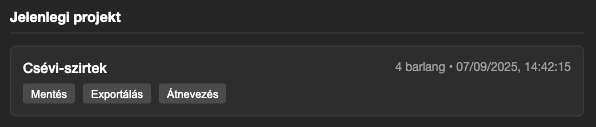
A projekt kezelő panel tetején látható a jelenleg aktív projekt információi:
- Projekt neve
- Létrehozás dátuma
- Utolsó módosítás dátuma
- Barlangok száma
Projekt műveletek
Az aktív projekttel a következő műveleteket végezheti el:
Projekt átnevezése
Kattintson az "Átnevezés" gombra. A változtatás automatikusan mentésre kerül.
Projekt exportálása
Kattintson az "Exportálás" gombra. Ez egy JSON fájlt hoz létre a teljes projekt adataival.
Projekt törlése
⚠️ Figyelem: A projekt törlése nem vonható vissza! A projekt kezelő panelben található törlés gombbal távolíthatja el a projektet.
Projekt mentése és biztonsági mentés
Automatikus mentés
A Speleo Studio automatikusan menti a változtatásokat a böngésző helyi tárolójába. Azonban ajánlott rendszeres exportálás a biztonságos mentéshez.
Manuális exportálás
1. Projekt exportálása
Menjen a "Projekt" menüre és válassza az "Exportálás" opciót.
2. Fájl mentése
Válassza ki a mentési helyet és adja meg a fájlnevet. A projekt JSON formátumban kerül mentésre.
Projekt importálása
1. lépés: Importálás indítása
A projekt kezelő panelben kattintson az "Project importálása" gombra.
2. lépés: Fájl kiválasztása
Válassza ki a korábban exportált JSON projekt fájlt.
3. lépés: Projekt betöltése
A projekt automatikusan betöltődik és aktívvá válik.
Tippek és ajánlások
Projekt elnevezési konvenciók
- Használjon egyértelmű, leíró neveket
- Adjon dátumot a projekt nevéhez (pl. "Barlangrendszer_2024")
- Kerülje a speciális karaktereket
Hatékony projekt szervezés
- Egy projektben kezelje a kapcsolódó barlangokat
- Használja a leírás mezőt a projekt tartalmának dokumentálásához
- Rendszeres exportálás fontos adatok esetén
Gyakori problémák és megoldások
Projekt nem nyílik meg
Probléma: A projekt fájl sérült vagy nem kompatibilis.
Megoldás: Ellenőrizze a fájl integritását, vagy importálja újra az adatokat.
Projekt neve már létezik
Probléma: Egyedi projekt név szükséges.
Megoldás: Változtassa meg a projekt nevét vagy használjon dátumot a névben.
Adatok elvesztek
Probléma: A böngésző cache törlése után az adatok elvesztek.
Megoldás: Importálja vissza a korábban exportált projekt fájlt.
Következő lépések
Most, hogy megismerte a projekt kezelést, folytathatja az adatok modelljének megértésével.