
Bevezetés és első lépések
Mi a Speleo Studio?
A Speleo Studio egy modern, webes barlang vizualizációs és felmérés kezelő alkalmazás, amely lehetővé teszi barlangrendszerek 3D-s megjelenítését, szerkesztését és elemzését telepítés nélkül. Az alkalmazás különösen hasznos barlangkutatók, barlangokkal foglalkozó szakemberek számára és mindenkinek, aki érdeklődik a barlangok iránt.
Főbb funkciók:
- 3D vizualizáció: Interaktív 3D megjelenítő rendkívül sok beállítással, amellyel az alkalmazás testre szabható
- Adatimportálás: Több formátum támogatása (TopoDroid, Polygon, JSON, PLY)
- Felmérés szerkesztés: Felmérési adatok szerkesztése és validálása
- Attribútumok: Kiegészítő tulajdonságok felvétele pontokhoz vagy szakaszokhoz
- Segédeszközök: Dőlés-irány számító, legrövidebb út keresés és még több segédeszköz
- Exportálás: Különböző formátumokba exportálás (PNG, DXF, JSON)
- Projekt kezelés: Több barlang és felmérés szervezése projektekben
- 3D modellek támogatása: Kezdeti támogatás 3D modellek betöltésére (pl. felszín)
- Koordináta rendszerek támogatása: EOV, UTM és WGS84 koordináta rendszerek támogatása
- Validálás: Adatok széleskörű ellenőrzése a felmérési adatok helyességének ellenőrzéséhez
A Speleo Studio előnyei
- Nyílt forráskódú: Az alkalmazás forráskódja bárki számára elérhető, szerkeszthető, bárki hozzáadhat funkciókat
- Webes alkalmazás: Nincs szükség semmilyen telepítésre, csak egy böngészőre
- Multi platform: Több operációs rendszeren is probléma mentesen fut (Windows, Linux, MacOS)
- Több nyelven elérhető: Jelenleg angol és magyar nyelv támogatott
- Offline támogatás: A kezdeti betöltés után nincs szükség internetkapcsolatra
- Minimális erőforrások: A Speleo Studio futtatása minimális memóriát igényel
- Made with love: Aktív barlangkutató(k) által fejlesztve a barlangász közösség számára
Rendszerkövetelmények
Minimális követelmények:
- Firefox vagy Chrome böngésző legfrissebb változata
- Internetkapcsolat az első betöltéshez
Alkalmazás elindítása
1. lépés: Alkalmazás megnyitása
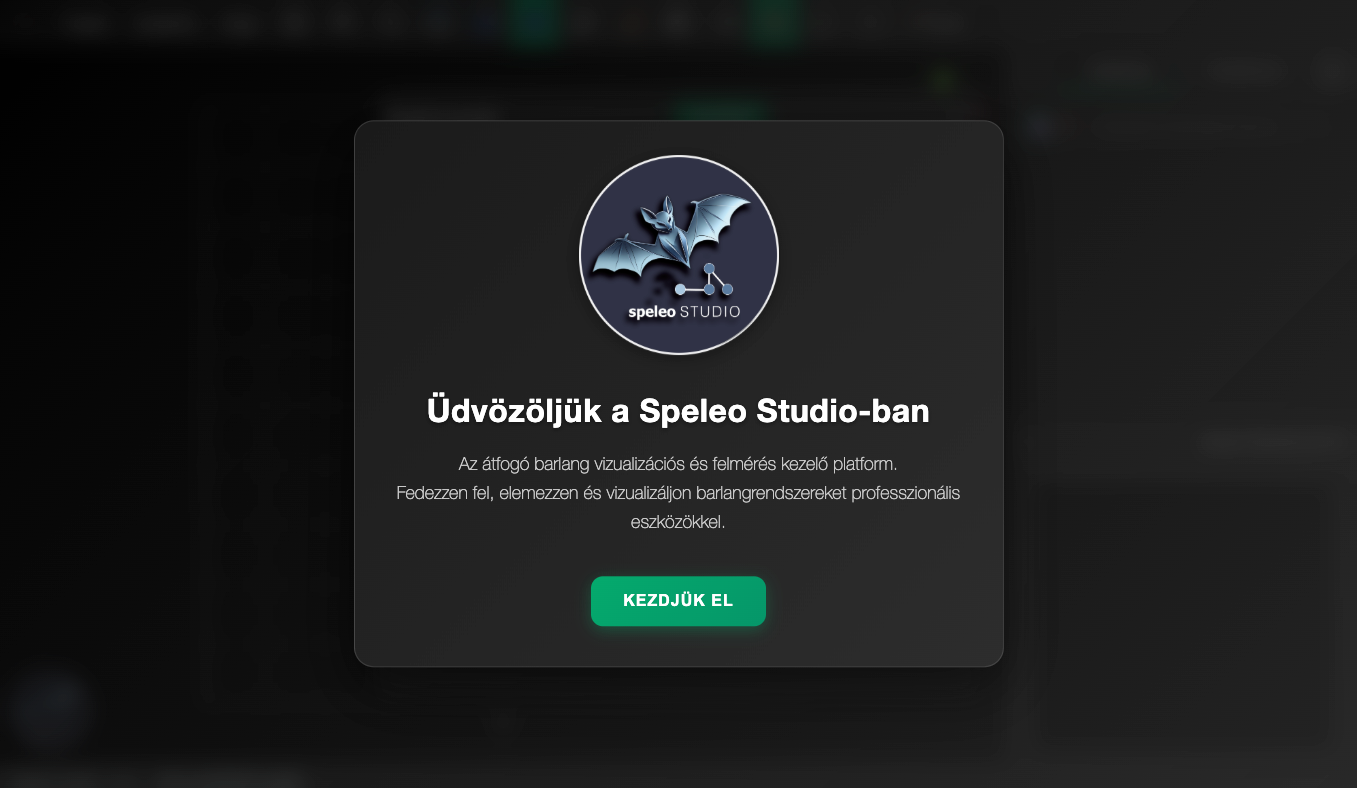
Nyissa meg a webböngészőjét és navigáljon a Speleo Studio weboldalára. Az alkalmazás automatikusan betöltődik. Első indításkor megjelenik az üdvözlő panel, amely bemutatja az alkalmazás főbb funkcióit. Kattintson a "Kezdjük el" gombra a folytatáshoz.
2. lépés: Nyelv kiválasztása
Ha angolul jelent meg az üdvözlő panel és Ön a Speleo Studio-t magyarul szeretné használni, akkor kattintson a nyelv választó gombra a navigációs sáv ikonjaitól jobbra és válassza a magyar nyelvet. A Speleo Studio magyar és angol nyelven érhető el jelenleg.

3. lépés: Projekt létrehozása
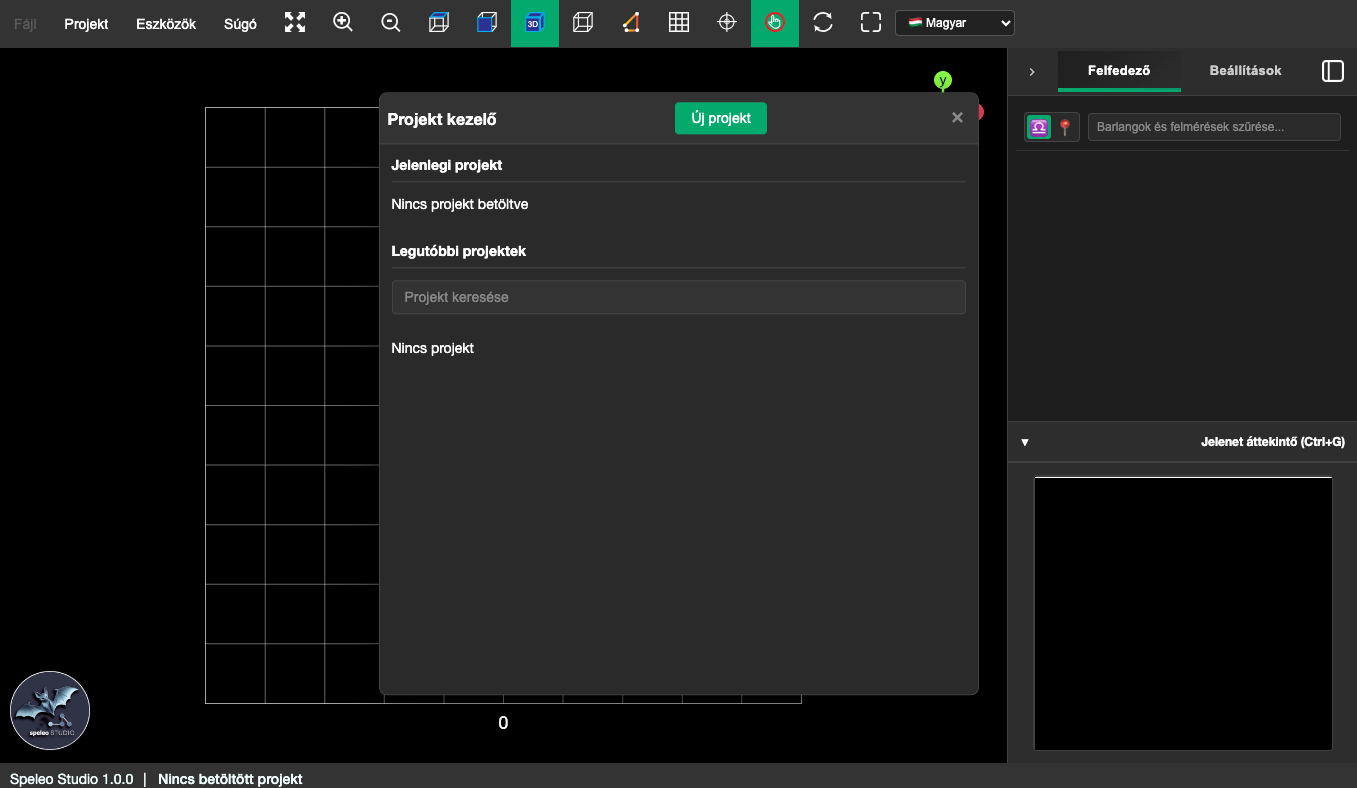
Az alkalmazás automatikusan megnyitja a projekt kezelő panelt, ahol új projektet hozhat létre vagy meglévőt nyithat meg. Projekt nélkül nem lehet barlangokat importálni és azokat szerkeszteni és bizonyos funkciók nem elérhetőek. A projekt kezelő bezárásával a Speleo Studio kezelői felülete válik láthatóvá.
Felület áttekintése
Főbb területek
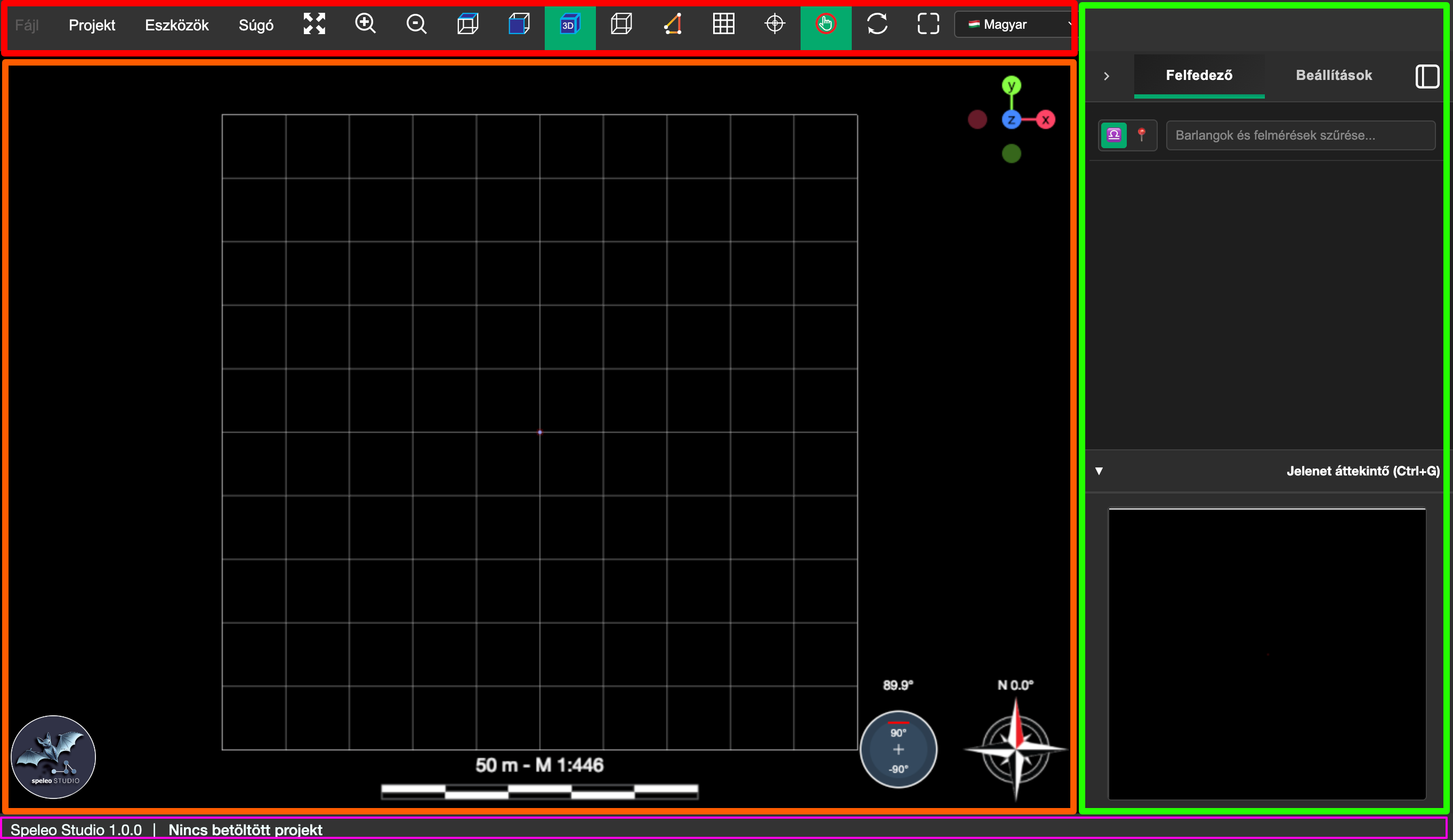
1. Navigációs sáv (felső) - piros keret
A navigációs sáv tartalmazza a főbb menüket és ikonokat:
- Fájl menü: Új barlang létrehozása, barlangok és modellek megnyitása, exportálás. Ha nincs aktív projekt kiválasztva, akkor nem használható ez a menü.
- Projekt menü: Projekt kezelés
- Eszközök menü: Speciális eszközök (pl. legrövidebb út két pont között)
- Ikonok: Például Nagyítás, nézetek, vonal szín választó, stb. A 3D és vizualizációs fejezetben részletesen ismerteti az egyes ikonok funkcióit.
2. 3D nézetablak (középső terület) - narancssárga keret
Ez az a 3 dimenziós virtuális tér, ahol a barlangok megjelennek 3D-ben. Itt navigálhat a jelenetben, kiválaszthat pontokat és használhatja a vizualizációs eszközöket. Egy későbbi fejezet részletesen ismerteti a funkciókat.
3. Lábléc (alsó) - lila keret
Itt látható a jelenlegi projekt információi (név és koordináta rendszer) és a felhasználó számára érdekes üzenetek.
4. Oldalsáv (jobb vagy bal oldal) - zöld keret
Az oldalsáv két fő fület tartalmaz:
- Felfedező panel: Barlangok és felmérések listája
- Beállítások panel: Megjelenítési beállítások
Az oldalsáv alján találja a 3D jelenet áttekintőt, ami kicsiben mutatja a 3D jelenetet.
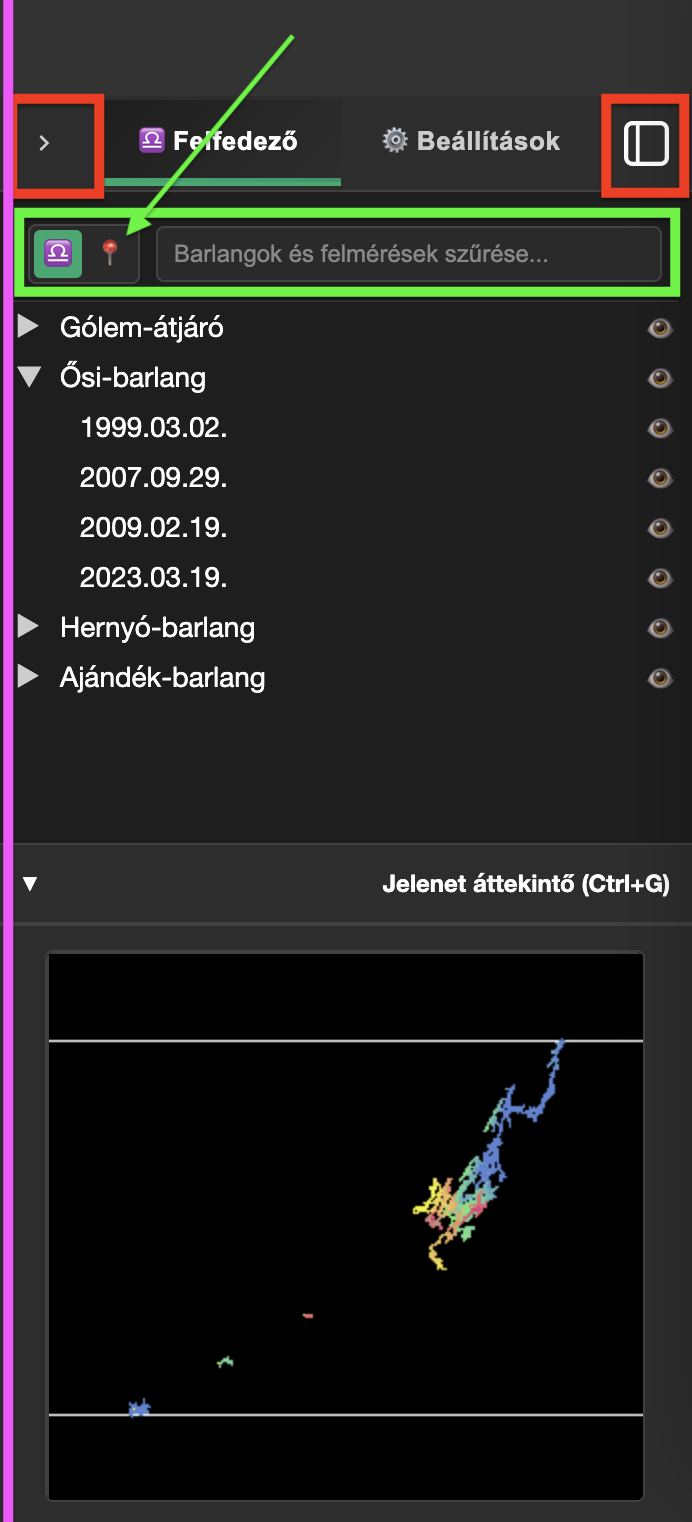
Az oldalsáv tetején az ábrán piros kerettel mutatott oldalra mutató nyíllal az oldalsáv mérete minimalizálható, majd újra a nyílra kattintva visszaállítható. Ha szeretnénk maximalizálni a 3D nézetablak méretét, akkor érdemes minimalizálni az oldalsávot.
Az oldalsáv áthelyezhető a jobb vagy bal oldalra az ábrán szintén pirossal keretezett
 ikonra kattintva.
Az oldalsáv szélessége tetszőleges méretűre állítható az oldalsáv szélére kattinva (lila
vonal az ábrán) az egeret lenyomva tartva és azt húzva a szélesság változik. Csak akkor nyomjuk le az egeret
a szélesség állításához, ha az egerünk megváltozik átméretező ikonra ( ) és az oldalsáv széle zöld színűvé válik.
Felfedező panel
A felfedező panel listázzza a megnyitott barlangokat és modelleket és lehetővé teszi műveletek elvégzését barlangokon és felméréseken (pl. adatlap szerkesztése)
A felfedező panelen a barlang neve melletti háromszögre kattintva a barlang lenyílik és megjelennek alatta a felmérések. A háromszögre újra kattintva a lista záródik, újra csak a barlang neve látható. Egy barlang al-barlangokat (gyermek barlangokat) is tartalmazhat — ilyenkor a fa tetszőleges mélységig tagolódik, és az al-barlangok ugyanúgy kinyithatók. A barlang neve után következő szem (👁) ikon a barlang láthatóságát változtatja; ez al-barlangoknál a teljes alfára (minden gyermek barlangra és felmérésre) érvényesül. A felmérések láthatósága szintén a nevük után következő szem (👁) ikon segítségével változik.
A felfedező panel tetején lévő kereső a barlangok és felmérések szűrésére szolgál (zöld keret az ábrán). Ha a kereső mező bal szélén a barlang mód van kiválasztva (lila omega az ábrán), a keresés a barlangok és felmérések neve alapján szűri a listát. Ha a tőle jobbra lévő pont kereső ikonra kattintunk, akkor a felmérések mérési adatainak (pont nevek) egyezése alapján szűri a listát. Magyarán ha egy felmérésben "mellekag-1" es "mellekag-2" nevű mérés van, akkor a kereső mezőbe "mellekag"-at írva az adott felmérés biztosan megjelenik. Ez a funkció akkor hasznos, ha tudjuk egy mérési pont nevét, de nem tudjuk melyik felmérésben szerepel, viszont szeretnénk szerkeszteni az adatait (hossz, irány, ...). Mindkét keresési mód tetszőleges mélységig keres a fában, így a mélyen, al-barlangokban található felméréseket és pontokat is megtalálja (a találat fölötti barlangok automatikusan kinyílnak).
A kereső mező jobb oldalán található zöld + gomb egy új barlang
létrehozására szolgál (csak akkor aktív, ha van betöltött projekt). Ugyanezt a funkciót éri el a
Ctrl + N billentyű kombináció vagy a Fájl menü > Új barlang menüpont.
Egy felmérés nevére dupla kattintás azonnal megnyitja a felmérés mérési adatait szerkesztésre, ezzel megspórolva a jobb klikk > 📝 lépést.
Az oldalsáv alján a 3D jelenet áttekintő mutatja a 3D jelenetet kicsiben. Az áttekintő mérete minimalizálható vagy a Ctrl+G billentyűvel vagy a fejlécében lévő kis lefele mutató háromszögre kattintva.
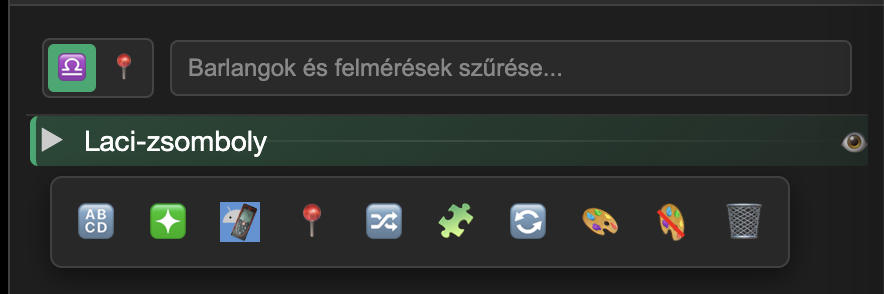
A barlang vagy felfedezés nevére jobb egérgombbal kattintva megjelenik egy ikonsáv, amely a barlang vagy felfedezés szerkesztését, tulajdonságainak változtatását és törlését teszi lehetővé. Bal egérgombbal kattintva a barlang vagy felmérés kiválasztódik.
Barlang esetén az ikonok a következők:
- 🔠 Adatlap: Adatlap szerkesztése
- + Új felmérés: Új felmérés létrehozása
 Importálás:
TopoDroid felmérés importálása
Importálás:
TopoDroid felmérés importálása- 📍 Pont attribútumok: Pont attribútumok szerkesztése
- 🔀 Szakasz attribútumok: Szakasz attribútumok szerkesztése
- 🧩 Komponens attribútumok: Komponens attribútumok szerkesztése
- 🔄 Hurkok: Hurkok keresése, megjelenítése és hibák eliminálása
- 🎨 Szín Barlang színének változtatása
- 🎨 Szín Barlang színének törlése
- 🗑️ Törlés: Barlang törlése
Felmérés nevére jobb gombbal kattintva megjelenik a felmérés ikonsávja, amely a következő funkciókat teszi lehetővé (a 📝 Mérések szerkesztő dupla kattintással is megnyitható a felmérés nevén):
- 📝 Mérések: Mérések szerkesztése
- 🔠 Adatlap: Adatlap szerkesztése
- 🎨 Szín Felmérés színének változtatása
- 🎨 Felmérés színének törlése Felmérés színének törlése
- 🗑️ Törlés: Felmérés törlése
Ablakok áttekintése
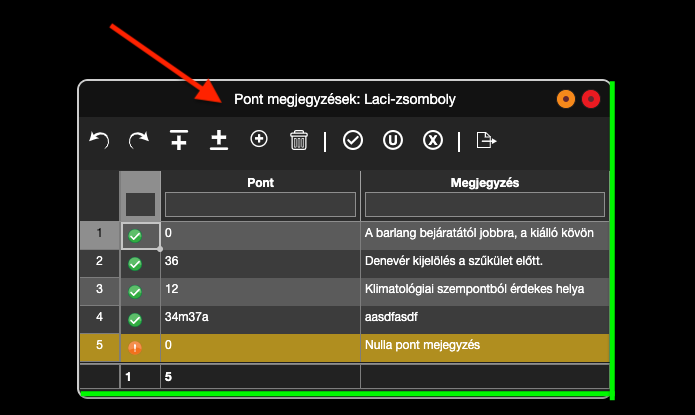
A Speleo Studio az adatok szerkesztését, információk megjelenítését és a különböző eszközök használatát ablakok segítségével végzi hasonlóan az operációs rendszerekhez. Az ablakoknak mindig van egy fejléce (piros nyíl jelzi a fenti képen), amelyre kattinva és azt húzva az ablak mozgatható a képernyőn.
Az ablakok a 3D jelenet felett jelennek meg, így egyszerre láthatjuk a jelenet és az ablakokat. Ez például szerkesztéskor jó, hogy nem kell átkattintani a jelenet és az ablakok között.
A fejléc jobb szélén található piros ikonra ( ) kattinva vagy a
 Ctrl + w billentyű kombinációval a az ablak bezárható.
A fejléc jobb szélén gyakran találunk egy narancsárga ikont ( ) amelyre kattintva az ablak összecsukható, azaz csak a fejléc látszik, az ablak tartalma
nem.
) amelyre kattintva az ablak összecsukható, azaz csak a fejléc látszik, az ablak tartalma
nem.
Az ablak jobb szélét, illetve az alját kattintva és az egeret húzva az ablak átméretezhető. Ezt a fenti képen zöld sávok jelzik.
Alapvető navigáció
Egér vezérlés
- Bal egérgomb + húzás: Kamera forgatása
- Jobb egérgomb + húzás (vagy Ctrl + bal egérgomb): Kamera eltolása
- Görgő: Nagyítás/kicsinyítés
- Középső gomb + húzás: Kamera eltolása
Legfontosabb gyorsbillentyűk
- Ctrl + B: Oldalsáv ki/bekapcsolása
- Ctrl + E: Felfedező lap megnyitása
- Ctrl + D: Beállítások lap megnyitása
- Ctrl + G: Jelenet áttekintő ki/bekapcsolása
- Ctrl + N: Új barlang
- Ctrl + O: Barlang megnyitása
- Ctrl + H: Exportálás
- Ctrl + P: Nyomtatás
- Ctrl + +: Nagyítás
- Ctrl + -: Kicsinyítés
- Ctrl + 1: Alaprajz nézet
- Ctrl + 2: Oldal nézet
- Ctrl + 3: 3D nézet
- Ctrl + R: Forgatás eszköz
- Ctrl + W: Aktív ablak bezárása
Első lépések
1. Új projekt létrehozása
Ha a projekt kezelőt nem zárta be, akkor kattintson az "Új projekt" gombra a projekt kezelő panelen. Ha a kezelőt bezárta, akkor kattintson a "Projekt" menüre, majd "Új projekt" opcióra. Adjon nevet a projektnek és opcionálisan leírást. Javasoljuk egyszerű nevek használatát, amely nem tartalmaz speciális karaktereket.
2. Barlang importálása
Kattintson a "Fájl" menüre, majd "Fájl megnyitása" opcióra. Válassza ki a megfelelő formátumú fájlt a felnyíló tallózó ablakban a barlang adatainak importálásához.
3. 3D vizualizáció megtekintése
Az importálás után a barlang automatikusan megjelenik a 3D nézetablakban. Használja az egérgombokat a navigáláshoz.
Hol tárolódnak az adatok?
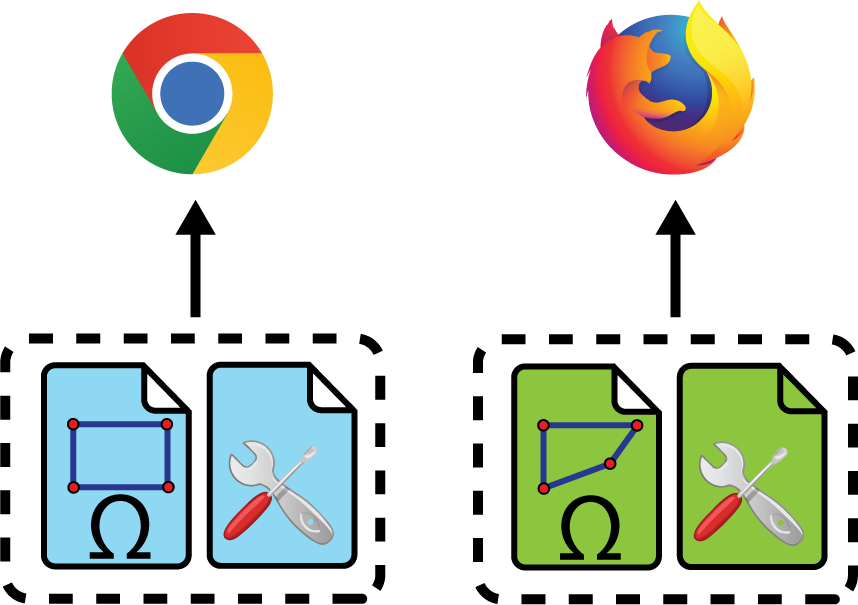
Az importált és szerkesztett adatokat, mint például a barlangok felméréseit, sőt az alkalmazás beállításait a Speleo Studio automatikusan menti, ezáltal próbálja megkönnyíteni a felhasználók számára a használatot. Az adatokat és a változtatásokat a Speleo Studio a böngésző helyi tárólójában tárolja, amelyben az adatok a böngésző bezárása után is megmaradnak. Ez teszi lehetővé, hogy a felhasználók a böngésző bezárása után is folytathassák a munkát, ott, ahol abbahagyták. Tekintve, hogy az adatok egy böngészőhöz tartoznak (valójában az URL-hez) egy másik böngészőben nem tudunk hozzáférni a projektekhez. Tehát ha egy projektet szerkesztünk Firefoxban, a Chrome-ban nem fogjuk látni a változtatásokat. Könnyedén áthidalhatjuk ezt a problémát a projektek vagy a beállítások exportálásával egy másik böngészőben pedig importálással.
Egyes böngészők (pl. Safari) az oldalak lokális tárolóit inaktivitás törlik, ezért érdemes bizonyos időközönként exportálni a projekteket és a beállításokat.
⚠️ Fontos megjegyzések
- Támogatott böngészők: A Firefox és Chrome a támogatot böngészők, egyéb böngészők nem támogatottak
- Exportálás: Ajánlott a projektek exportálása bizonyos időközönként
Koordináta rendszerek
A koordináta-referenciarendszerek segítségével a Földön minden hely, pont három számmal, azaz koordinátákkal határozható meg. Általánosságban a koordináta rendszerek két csoportra oszthatók: vetületi (más néven derékszögű) és földrajzi koordináta rendszerekre.
A földrajzi koordináta rendszerek használata nagyon gyakori. A Föld felszínén lévő helyeket a földrajzi szélesség és hosszúság fokokban megadott értékeivel, valamint olykor egy magassági értékkel írjuk le. A legelterjedtebb a WGS 84, amivel a populáris alkalmazásokban (Google Maps, OpenStreetMap, ...) is találkozhatunk.
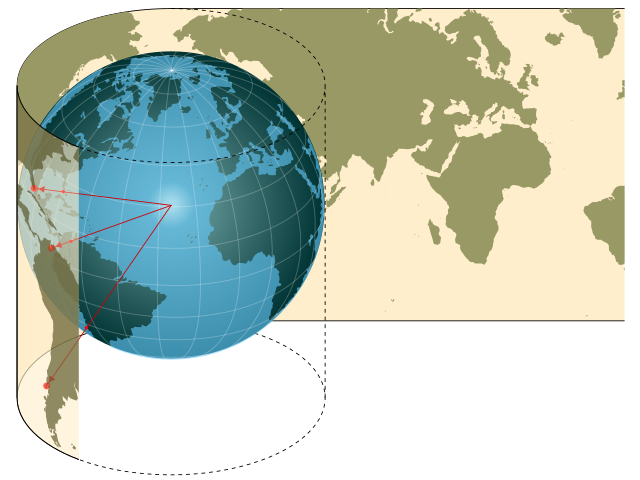
A vetületi koordináta rendszerek a föld gömbölyű (szferoid) felszínét vetítik egy két dimenziós síkra. A vetítés egyik legyakoribb módja, amikor egy hengerre vetítjük a föld felszínét, ez látható az ábrán is. A legelterjedtebb vetületi rendszer az UTM koordináta rendszer, amivel a világ minden pontjának koordinátáját meg lehet adni. Sok orszgág használ csak az adott ország területét lefedő vetülteti rendszert, például Magyarországon az EOV (Egységes országos vetület) koordináta rendszer használatos.
A Speleo Studio támogatja támogatja a földrajzi és vetületi koordináta rendszereket, amelyek között a konvertálást automatikusan végzi. Az adatokat lehet importálni vetületi rendszer megadása nélkül is, ilyenkor a hosszúság és szélesség adatok nem érhetőek el.
Következő lépések
Most, hogy megismerte az alkalmazás alapjait, folytathatja a projekt kezelés tanulásával, vagy ha már van barlang adata, ugorjon az adatok importálása fejezethez.