
Adatok importálása
Importálás áttekintése
A Speleo Studio több különböző formátumot támogat a barlang és felszíni adatok importálásához, amely lehetővé teszi, hogy a meglévő felmérési adatokat könnyedén betöltse az alkalmazásba.
Támogatott formátumok:
- JSON: Speleo Studio natív formátuma
- Polygon (.cave): Polygon szoftver formátuma
- TopoDroid (.csv): TopoDroid Android alkalmazás exportja
- Therion (.th): Therion barlangtérképező szoftver formátuma
- Survex (.svx, .3d): Survex barlangfelmérő szoftver szöveges (forrás) és bináris formátuma
- PLY: 3D felszín modellek és pontfelhők
- OBJ: 3D háromszöghálók textúra támogatással
- LAS/LAZ: LiDAR pontfelhők (tömörített és tömörítetlen)
Importálás menete
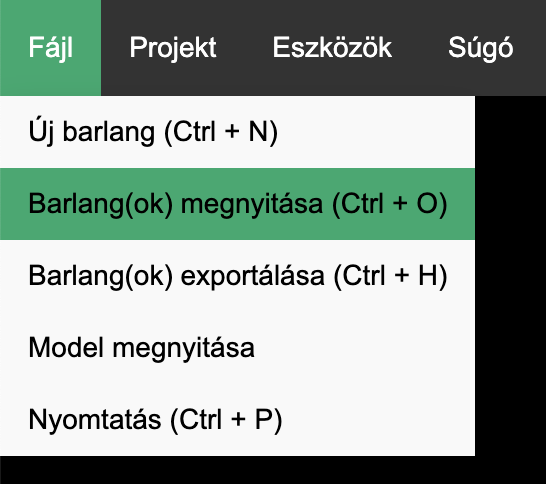
1. lépés: Importálás indítása
Kattintson a "Fájl" menüre, majd válassza ki a megfelelő opciót:
- "Fájl megnyitása": tetszőleges barlang- és modellfájlok megnyitása egy lépésben — JSON, .cave, Therion (.th), Survex (.svx, .3d), valamint a 3D modellek (PLY, OBJ, LAS, LAZ és a domborzati ASC, HGT, XYZ, GeoTIFF). Több fájl egyszerre is kijelölhető; mindegyik azonnal importálódik.
- "Mappa megnyitása": egy teljes mappa rekurzív importálása (az al-mappákkal együtt). A
mappában talált összes barlang és modell egy kiválasztó panelen jelenik meg, ahol
eldönthető, melyeket szeretnénk importálni. Hasznos több mappára tagolt Therion/Survex projekteknél (pl.
egy rendszer, amelynek az
input/*includehivatkozásai különböző almappákban lévő fájlokra mutatnak).
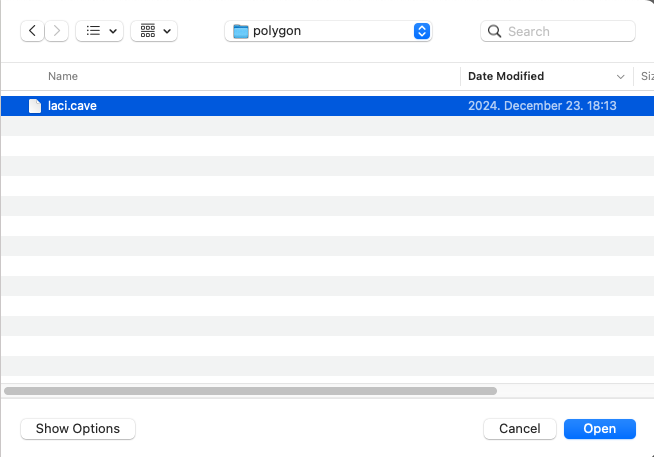
2. lépés: Fájl vagy mappa kiválasztása
A megnyíló ablakban navigáljon a kívánt fájl(ok)hoz vagy mappához és erősítse meg a választást.
3. lépés (mappa megnyitásakor): Importálandó elemek kiválasztása
Ha a mappában egynél több importálható elem található, megjelenik az importálandó elemek
panel. Minden elem egy soron látható: a neve, alatta a fájl elérési útja, és — ha más fájlokat is behúz
(input/*include) — a hivatkozott fájlok száma. Kezdetben minden elem be van jelölve;
a feleslegesekről egyszerűen vegye le a pipát, majd kattintson a "Kijelöltek importálása"
gombra.
- Egy átfogó törzsfájl (pl. egy egész rendszer) és annak egy különálló rész-barlangja egyszerre is szerepelhet a listában. Ha mindkettőt bejelölve hagyja, az ismétlődő barlangokat a program csak egyszer importálja (a nagyobb törzsfájl változatát megtartva), és erről figyelmeztetést ad.
- Az üres (0 bájtos)
.thfájlok nem jelennek meg a listában.
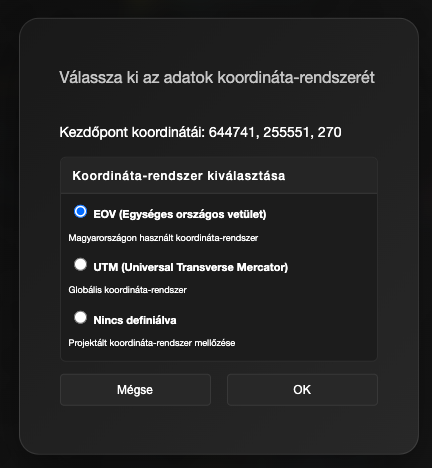
4. lépés (opcionális): Koordináta rendszer kiválasztása
A projekt által használt koordináta rendszer kiválasztása.
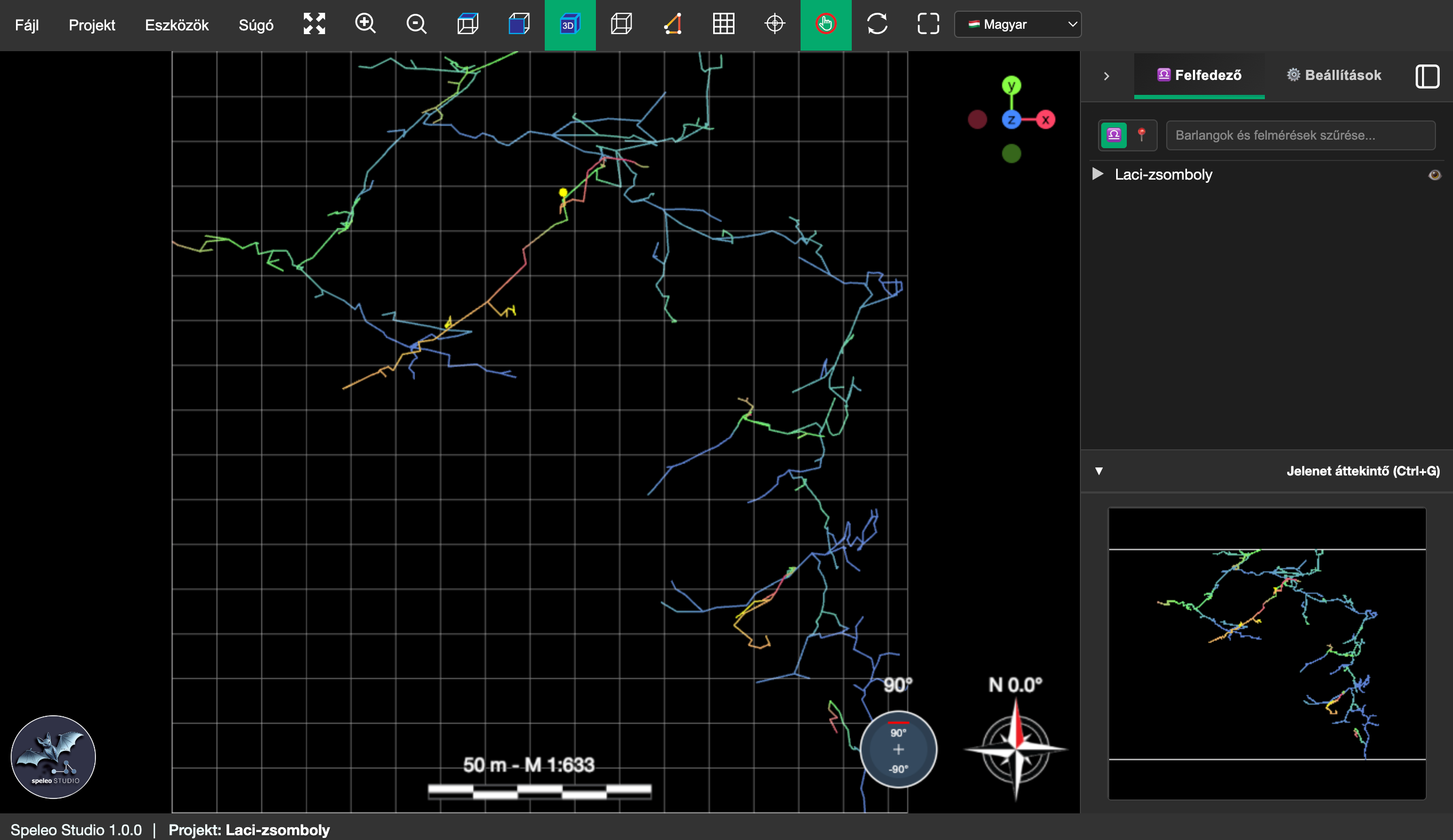
5. lépés: Importálás feldolgozása
Az alkalmazás automatikusan feldolgozza a fájl(oka)t és betölti a barlangokat. A barlangok ábécé sorrendben kerülnek a felfedező fába. Ha nem volt semmi probléma az importálás során, a barlang megjelenik a felfedező panelben és a 3D nézetablakban. Gratulálunk! 🎉🎊✨
⚠️ Fontos megjegyzések
- Egyező koordináta rendszer: A projektben elsőként megnyitott barlang koordináta rendszere lesz a projekt koordináta rendszere (ezt láthatjuk a láblécben is). Minden további barlang csak ezzel a koordináta rendszerrel importálható. A barlangok importálhatóak koordináta rendszer megadása nélkül is.
- Távolság: A Speleo Studio nem engei a túl távoli barlangok importálását, mert az teljesen használhatatlanná tenni a 3D jelenetet. Jelenleg 10 km a legnagyobb megengedett távolság két barlang között.
Többszintű Therion / Survex struktúrák
A Therion és a Survex egyetlen, tetszőlegesen mélyen egymásba ágyazható survey /
*begin fogalmat használ: a magasabb szintek tipikusan karsztterületeket vagy barlangrendszereket,
a mélyebb szintek pedig járatokat jelölnek. A Speleo Studio ezt a hierarchiát megőrzi: a barlang
immár tartalmazhat al-barlangokat (gyermek barlangokat) és felméréseket is. A
felmérés mindig levélelem (csak mérési adatokat tartalmaz), barlangot nem.
Egy összekapcsolt rendszer (amelynek tagjait equate kapcsolja össze) egyetlen
barlangként töltődik be, a belső tagolás pedig a felfedező fában al-barlangokként jelenik meg,
tetszőleges mélységig kinyitható és elrejthető. Az equate kapcsolatok így megmaradnak.
JSON formátum importálása
JSON formátum
A JSON a Speleo Studio natív formátuma, amely teljes barlang adatokat tartalmaz, beleértve a felméréseket, attribútumokat és metaadatokat.
Előnyök:
- Teljes adatmegőrzés
- Attribútumok és metaadatok
- Vetületi koordináták (UTM, EOV)
- Elterjedt adatformátum, amelyet más szoftverek is feldolgozhatnak
JSON importálása
1. Kattintson a "Fájl" → "Fájl megnyitása" menüre
2. Válassza ki a .json fájlt
3. Az alkalmazás automatikusan betölti a teljes barlang adatokat
Polygon (.cave) formátum importálása
Polygon formátum
A Polygon szoftver régi motoros, nem kell bemutatni senkinek. A .cave fájlok tartalmazhatják a felmérési adatokat és néhány alapvető adatot a barlangról és a felmérésekről.
Előnyök:
- Polygon szoftver kompatibilitás
- Felmérési adatok megőrzése
- Alapvető tulajdonságok
Polygon fájl importálása
1. Kattintson a "Fájl" → "Fájl megnyitása" menüre
2. Válassza ki a .cave fájlt
3. Koordináta rendszer kiválasztása
4. Az alkalmazás megnyitja a Polygon fájlt
⚠️ Polygon importálás megjegyzések
- A Polygon formátum nem támogatja az attribútumokat
- A Polygon formátum csak a legalapvetőbb felmérési és barlang adatokat tartalmazza
- A Polygon formátum karakterkészlete eléggé limitált (ISO8859-2)
Pont méretek (LRUD)
Ha a Polygon fájl Bal / Jobb / Fel / Le (Left/Right/Up/Down) értékeket tartalmaz a felméréseknél, ezeket a Speleo Studio kiolvassa, és a barlang pont méretei közé veszi fel. A pont méretek a barlang menüjében a "Pont méretek (LRUD) szerkesztése" pont alatt érhetők el. Részletek a Barlang szerkesztése fejezetben.
TopoDroid (.csv) formátum importálása
TopoDroid formátum
A TopoDroid egy elterjedt Android alkalmazás, amellyel felméréseket végezhetünk a barlangokban. A TopoDroid felméréseket kezel és nem komplett barlangokat, így egy teljes barlangot nem, de egyes felméréseket importálhatunk a Speleo Studio-ba, amihez a CSV formátumot javasoljuk. A CSV export tartalmazza a felmérési adatokat egyszerű szöveges formátumban, amelyet exportálnunk kell a TopoDroid alkalmazásból, hogy aztán a fájlt a Speleo Studio-ba importálhassuk.
Előnyök:
- Sokak által használt alkalmazás, támogatása alapvető fontosságú
- Egyszerű formátum
⚠️ TopoDroid verzió és felmérés megjegyzések
- A TopoDroid régebbi verziója nem exportálja ki a méréseknél megadott megjegyzéseket és a felmérés fix koordinátáit, ezért javasoljuk a legújabb verziót használni.
- A megjegzzések exportálása a v6.3.52 (2025-09-10) verziótól kezdődően lehetséges
Mértékegységek
Ha a CSV tartalmaz egy # units: tape ... compass clino ... sort, a Speleo Studio felismeri a
felmérés hosszúság- és szögegységét, és a felmérés tárolt mértékegységeit ennek megfelelően állítja be (pl.
# units: tape feet compass clino degree esetén láb / fok). A mérési értékeket nem konvertálja át,
úgy ahogy a CSV-ben szerepelnek, úgy kerülnek be a felmérésbe. A felmérés mértékegysége a felmérés adatlapján
később bármikor módosítható.
TopoDroid CSV exportálása
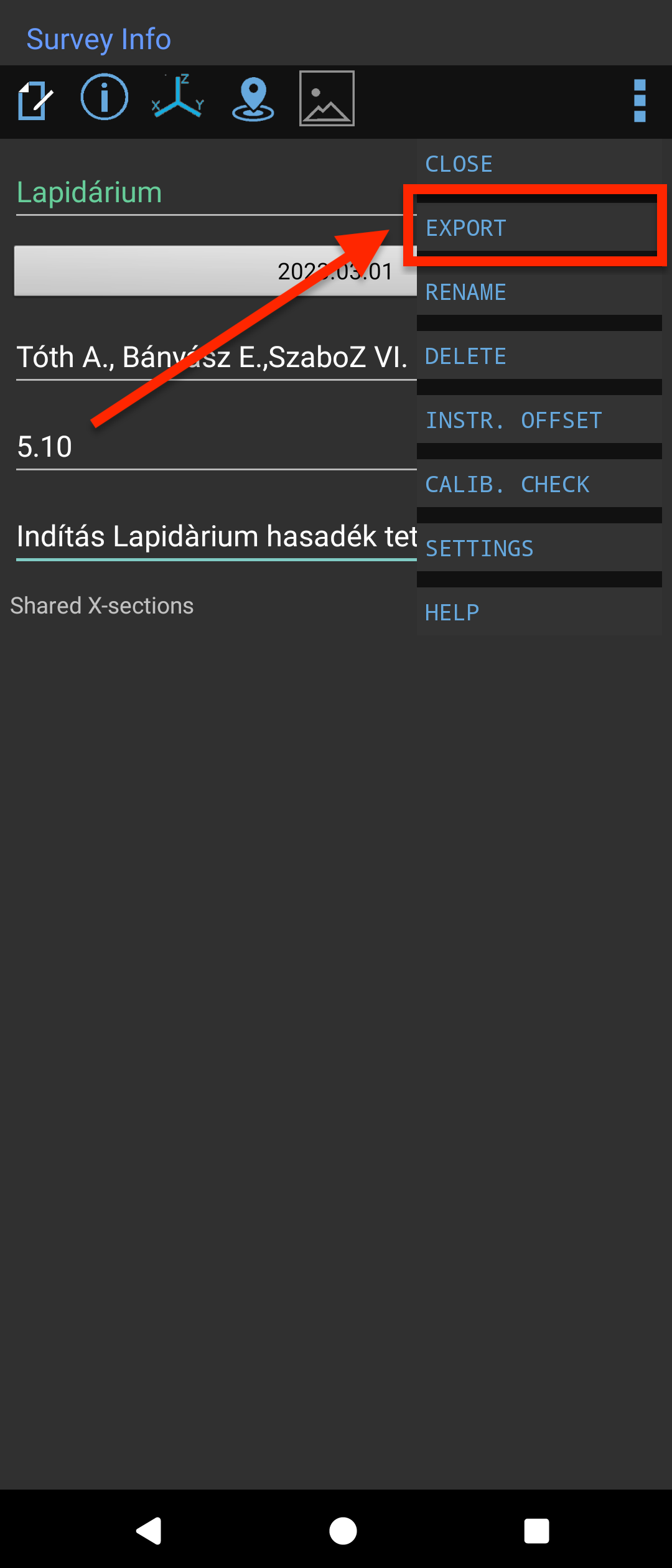
1. Menjünk TopoDroidban a felmérés adatlapjára (Survey Info)
2. Kattintsunk a jobb felső sarokban lévő három pontra
3. A lenyíló menüben válasszuk a "Export" opciót
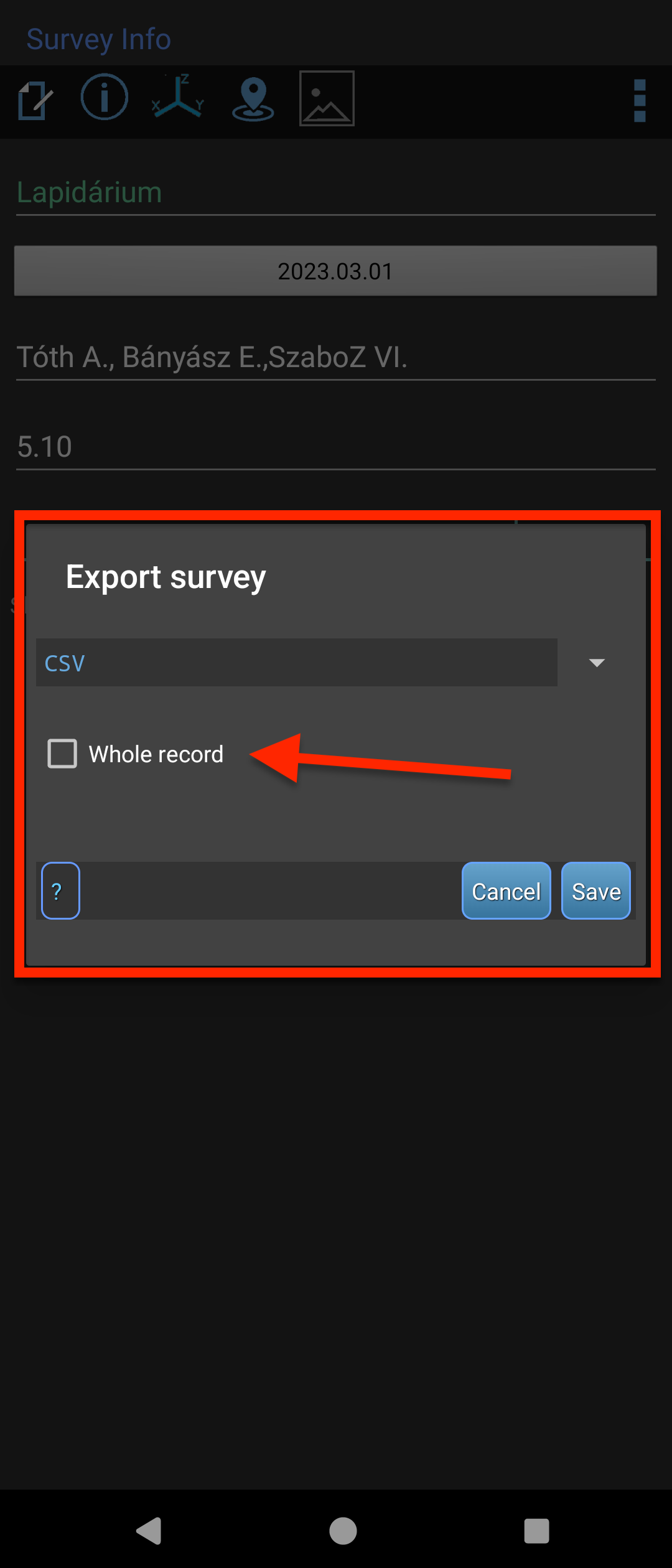
4. A megnyíló ablakban válasszuk ki a "CSV" opciót és távolítsuk el a pipát az "Összed adat" (Whole record) négyzetből
4. Az exportált fájlt töltsük fel a Speleo Studio-t futtató eszközre (pl. laptop). A fájl a TopoDroid mappáján belül a felmérés "out" mappájában lesz (TDX/TopoDroid/felmérés/out/felmérés.csv)
TopoDroid felmérés hozzáadása egy barlanghoz
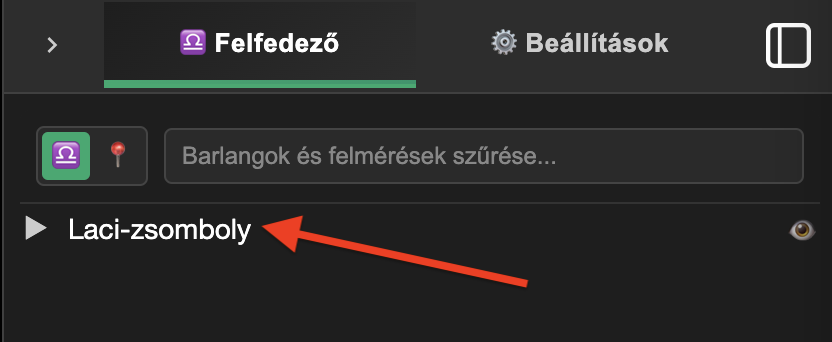
1. Az oldalsávban nyissuk meg a "Felfedező" panelt és kattintsunk annak a barlangnak a nevére, amelyhez a felmérést szeretnénk hozzáadni
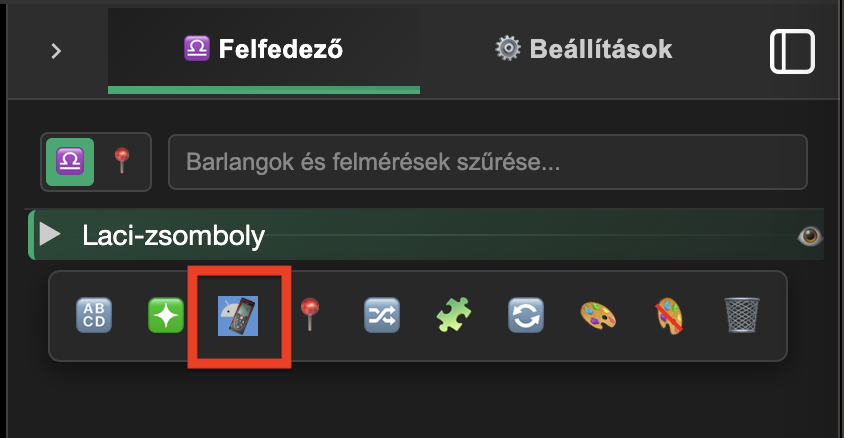
2. A megjelenő ikon sávból kattintsunk a TopoDroid ikonra
3. A felnyíló ablakban válasszuk ki az eszközön lévő CSV fájlt
4. A felmérés megjelenik a barlang felmérései között
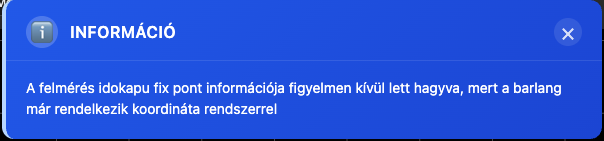
Ha a TopoDroid fájl tartalmaz fix (GPS) koordinátákat, akkor a Speleo Studio az első fix koordinátát UTM koordinátákra konvertálja és felveszi a barlang adatlapján, ha a barlangnak még nincs UTM-től eltérő korábban kiválasztott koordináta rendszere (pl. EOV). Ekkor a következő üzenetet kapjuk:
TopoDroid felmérés hozzáadása egy felméréshez
1. Az oldalsávban nyissuk meg a "Felfedező" panelt és nyissuk ki a kiválasztott barlang felméréseinek listáját. Kattintsunk arra a felmérésre, amelyhez a TopoDroid felmérést szeretnénk hozzáadni
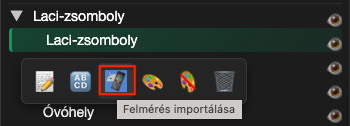
2. A megjelenő ikon sávból kattintsunk a TopoDroid ikonra
3. A felnyíló ablakban válasszuk ki az eszközön lévő CSV fájlt
4. A felmérés mérési pontjai automatikusan hozzáadódnak a kiválasztott felméréshez
⚠️ A már létező méréseket nem veszi figyelembe a TopoDroid felmérésből a Speleo Studio, azokat kihagyja!'
TopoDroid CSV fájl példa
CSV formátum struktúra
A CSV fájl formátuma a TopoDroid verziótól függően változhat, ezért az importert Holl Balázs javaslatára megpróbáltam felkészíteni ezekre a változásokra és robosztusan kezelni az adatokat.
Therion (.th) formátum importálása
Therion formátum
A Therion egy nyílt forráskódú barlangtérképező szoftver. A Therion szöveges .th fájlokban tárolja a
felmérési adatokat (centreline), amelyek tartalmazzák a mérési sorokat, az állomásneveket, a koordináta
rendszert, a rögzített pontokat és a metaadatokat.
Amit a Speleo Studio importál:
- Survey hierarchia és centreline adatok (mérési sorok, állomásnevek)
- Tüske mérések (
flags splayés.jelölés) - Koordináta rendszer: UTM, EOV (EPSG:23700), hosszúság-szélességi fokok
- Rögzített pontok (
fix) és a kapcsolódó georeferencia - Felmérés metaadatok: dátum, csapattagok, deklináció
- Egységek: méter, láb, fok, grad, százalék
- Kalibrálás: iránytű és dőlésmérő eltolás (
calibrate) - Állomásmegjegyzések (
stationparancs) - Állomás név aliaszok (
equate) - Hivatkozott fájlok (
inputdirektíva) - Pont méretek (LRUD):
data normalsorokba ágyazottleft right up downoszlopok és önállódata dimensionsblokkok - Bejáratok (a
stationparancsentrancejelölője)
Amit nem importál (első fázis):
.th2rajzfájlok (2D vetületi rajzok)data cartesianésdata divingmérési típusok
Egyetlen Therion fájl importálása
1. Kattintson a Fájl → Fájl megnyitása menüre
2. Válassza ki a .th fájlt
3. Ha a fájl tartalmaz koordináta rendszert (cs) és rögzített pontot (fix),
a georeferencia automatikusan betöltődik; ellenkező esetben a koordináta rendszer kiválasztó párbeszédablak jelenik meg
4. A barlang megjelenik a felfedező panelben
Többfájlos Therion projekt importálása
A Therion projektekben a főfájl (input direktívával hivatkozott) más .th fájlokat
is beolvas. Mivel a Speleo Studio böngészőben fut és nem fér hozzá a fájlrendszerhez, a hivatkozott fájlokat
a felhasználónak kell kiválasztani.
Több fájlból álló projekt importálása
1. Kattintson a Fájl → Fájl megnyitása menüre
2. Válassza ki az összes .th fájlt egyszerre a projektmappából
(Ctrl+A vagy Shift+kattintás a fájl kiválasztóban)
3. A Speleo Studio automatikusan felismeri a gyökérfájlt és feloldja az input hivatkozásokat
4. Az összes felmérés egyetlen barlangként töltődik be
Ha egy input direktívával hivatkozott fájl nincs a kiválasztott fájlok között, a Speleo Studio
figyelmeztetést jelenít meg, de a rendelkezésre álló adatokat betölti. A .th2 (rajz) és
.thm (morph) fájlokra vonatkozó hivatkozásokat a program nem jelzi hiányzóként.
Több almappára tagolt projektnél kényelmesebb a Fájl → Mappa megnyitása használata: az egész mappát rekurzívan beolvassa, és ha több törzsfájlt talál (ami ugyanazokat a barlangokat többszörösen is leírhatja), egy kiválasztó panelen lehet eldönteni, melyik(eke)t importáljuk.
Koordináta rendszerek Therionban
A Therion a cs paranccsal határozza meg a koordináta rendszert a centreline blokkban:
A fix paranccsal az állomás abszolút koordinátái adhatók meg:
Állomásmegjegyzések (station parancs)
A Therion station paranccsal megjegyzések rendelhetők az állomásokhoz a centreline blokkban:
A Speleo Studio a megjegyzéseket az alábbiak szerint kezeli:
- Nem kezdőállomás, első megjegyzés: az adott állomástól induló mérési sorhoz kerül (a felmérésszerkesztőben a sor megjegyzése)
- Nem kezdőállomás, ha nem indul mérési sor az állomástól: barlang szintű pont megjegyzésként tárolódik
- Kezdőállomás megjegyzése: mindig barlang szintű pont megjegyzésként tárolódik
- Második és további megjegyzések ugyanahhoz az állomáshoz: barlang szintű pont megjegyzésként tárolódnak
A station parancs jelölői közül a Speleo Studio az entrance jelölőt ismeri fel,
amely az állomást a barlang bejárataként jelöli (a fenti példában a continuation jelölő nem
kerül feldolgozásra). A megjegyzés elhagyható, így a station 5 entrance forma is érvényes. A
felismert bejáratok külön színű jelölőként jelennek meg a 3D jelenetben, és a
bejárat szerkesztőben kezelhetők.
⚠️ Therion importálás megjegyzések
- Az állomásnevekből a
@felmérésutótag automatikusan eltávolításra kerül (pl.5@foag→5), ahogy a TopoDroid importnál is - Ha a főfájl csak
inputdirektívákat tartalmaz saját centreline blokk nélkül, a hiányzó fájlokról egyértelmű hibaüzenet jelenik meg - Egy survey blokkon belüli több centreline blokk automatikusan összevonásra kerül
Pont méretek (LRUD) Therionban
A Therion két különböző módon kezeli a pont méreteket, és a Speleo Studio mindkettőt importálja:
1. Soron belüli LRUD (data normal)
A data normal direktívában megadott left right up down oszlopok a felmérési pont
környezetében a járat keresztmetszetét adják meg. A Speleo Studio ezeket az értékeket az adott pont
kezdőállomására (a mérés from állomására) képezi le, és a barlang pont méretei közé
veszi fel.
2. Önálló data dimensions blokkok
A data dimensions direktíva állomásonként ad meg LRUD értékeket, függetlenül a mérési
soroktól. Az oszlopok mértékegysége a megelőző units direktívával állítható be (ahol a
Therion egy sorban felsorolt mennyiségekhez egyetlen mértékegységet rendel).
Ha mindkét forrás ad méretet ugyanahhoz az állomáshoz, a data dimensions érték
nyer (mert az az explicit, állomáshoz rendelt forrás).
A 0, negatív és - sentinel értékeket a Speleo Studio hiányzónak tekinti és
kihagyja. Az importált értékeket a barlang menüjében a "Pont méretek (LRUD) szerkesztése" pont alatt
módosíthatja.
Survex (.svx és .3d) formátumok importálása
Survex formátum
A Survex egy nyílt forráskódú barlangfelmérő szoftver. A
.svx szöveges fájlokban tárolja a felmérési adatokat. A felmérések hierarchikus
*begin/*end blokkokba szerveződnek, és a Speleo Studio a Therionhoz hasonlóan
ezeket a fájlokat is importálni tudja.
Amit a Speleo Studio importál:
- Survey hierarchia (
*begin/*endblokkok) és mérési sorok - Tüske mérések (
*flags splay,*alias station - ..,./-jelölés) - Mérési formátumok:
*data normal,*data passage,*data cartesian - Koordináta rendszer: UTM (pl.
UTM34N,UTM zone 34 N), EPSG kódok (EPSG:32634,EPSG:23700= EOV), hosszúság-szélességi fokok (long-lat/lat-long) - Rögzített pontok (
*fix) és a kapcsolódó georeferencia - Felmérés metaadatok: dátum (
*date), csapattagok (*team), deklináció (*declinationés*calibrate declination) - Egységek (
*units): méter, láb, yard, hüvelyk, fok, grad, perc, százalék, cm - Kalibrálás (
*calibrate): hosszúság, iránytű és dőlésmérő eltolás és skálázás - Cartesian észak típus (
*cartesian true/grid/magnetic) extra forgatással - Állomásnév előtag/utótag (
*prefix/*suffix) és állomás aliaszok (*equate) - Hivatkozott fájlok (
*includedirektíva) - Pont méretek (LRUD):
*data normalsorokba ágyazottleft right up downoszlopok és önálló*data passageblokkok - Bejáratok (
*entranceparancs) — a blokkon belül és a blokkon kívül (a teljes útvonallal megadott) jelölés is
Amit nem importál:
- Állomásmegjegyzések (a Survex formátum nem tartalmaz külön állomásmegjegyzés direktívát)
- Ritkán használt direktívák (pl.
*sd,*instrument,*solve,*walls,*nosurvey) — ezeket a parser figyelmen kívül hagyja
Egyetlen Survex fájl importálása
1. Kattintson a Fájl → Fájl megnyitása menüre
2. Válassza ki a .svx fájlt
3. Ha a fájl tartalmaz koordináta rendszert (*cs) és rögzített pontot (*fix),
a georeferencia automatikusan betöltődik; ellenkező esetben a koordináta rendszer kiválasztó párbeszédablak jelenik meg
4. A barlang megjelenik a felfedező panelben
Többfájlos Survex projekt importálása
A Survex projektekben a főfájl *include direktívával hivatkozhat más .svx fájlokra.
Mivel a Speleo Studio böngészőben fut és nem fér hozzá a fájlrendszerhez, a hivatkozott fájlokat a
felhasználónak kell kiválasztani — ugyanúgy, mint a Therion esetében.
Több fájlból álló projekt importálása
1. Kattintson a Fájl → Fájl megnyitása menüre
2. Válassza ki az összes .svx fájlt egyszerre a projektmappából
(Ctrl+A vagy Shift+kattintás a fájl kiválasztóban)
3. A Speleo Studio automatikusan felismeri a gyökérfájlt és feloldja az *include hivatkozásokat
4. Az összes felmérés egyetlen barlangként töltődik be
Ha egy *include direktívával hivatkozott fájl nincs a kiválasztott fájlok között, a Speleo
Studio figyelmeztetést jelenít meg, de a rendelkezésre álló adatokat betölti.
Koordináta rendszerek Survexben
A Survex a *cs paranccsal határozza meg a koordináta rendszert:
A *fix paranccsal az állomás abszolút koordinátái adhatók meg:
Pont méretek (LRUD) Survexben
A Survex két különböző módon kezeli a pont méreteket, és a Speleo Studio mindkettőt importálja:
1. Soron belüli LRUD (*data normal)
A *data normal direktívában megadott left right up down oszlopok az adott mérési sor
kezdőállomására (a mérés from állomására) képződnek le.
2. Önálló *data passage blokkok
A *data passage direktíva állomásonként ad meg LRUD értékeket, függetlenül a mérési
soroktól. Ez az ajánlott forma, ha utólag mérik fel a járat keresztmetszeteit (a Survex specifikációja
szerint a hivatkozott állomásnak a felmérésben szerepelnie kell).
Ha mindkét forrás ad méretet ugyanahhoz az állomáshoz, a *data passage érték
nyer (mert az az explicit, állomáshoz rendelt forrás).
A 0, negatív és - sentinel értékeket a Speleo Studio hiányzónak tekinti és
kihagyja. Az importált értékek a barlang menüjében a "Pont méretek (LRUD) szerkesztése" pont alatt
módosíthatók.
⚠️ Survex importálás megjegyzések
- Az állomásnevekből a
@felmérésutótag automatikusan eltávolításra kerül (pl.5@foag→5), ahogy a Therion és TopoDroid importnál is - A
*data cartesianformátumot a Speleo Studio polár (hossz / iránytű / dőlésszög) értékekre konvertálja az importálás során - A megjegyzéseket (
;után) a parser figyelmen kívül hagyja
Survex bináris (.3d) fájlok importálása
A Survex a forrás .svx fájlokból egy bináris .3d kimeneti fájlt készít, amely
a már megoldott (poligon-számítás után kapott) abszolút állomáskoordinátákat tartalmazza. Mivel a geometria
már kész — és egyetlen .3d fájl több, fizikailag össze nem függő rendszert is tartalmazhat
—, a Speleo Studio a .3d fájlokat csak megjelenítésre (csak olvasható)
barlangként importálja: az állomáspozíciókat közvetlenül a fájlból veszi át, nem számolja újra a mérésekből.
Az adatokból — a hossz / azimut / dőlésszög visszaszámolásával — felmérések és középvonal is
készül, hogy a felmérés-fa, a megjelenítés és az adatlapok működjenek.
Támogatott verziók:
v3–v7(régebbi Survex kimenetek)v8(Survex ≥ 1.4 alapértelmezett kimenete)
Amit a .3d importál:
- Közép (cave) és tüske (splay) vonalak
- Állomásnevek és pozíciók
- Kereszt-felmérés
*equate-ek (közös koordináta) —SurveyAlias-ként jelennek meg - Koordináta rendszer a fejlécből, ha felismerhető (
EPSG:32601–32760UTM,EPSG:23700EOV,+proj=utmPROJ4 forma) - Cím a fejlécből — a barlang neve ebből származik; az egyes felmérések neve a felmérés-útvonalakból
- XSECT (keresztmetszet) rekordok — ezek a forrás
.svx*data passageblokkjából keletkeznek; a Speleo Studio a barlang pont méretei (LRUD) közé veszi fel őket
Amit nem importál:
- Felszíni és duplikált vonalak (a
*flags surface/duplicate-el jelölt mérések) — ezeket a parser kihagyja, mert nem részei a barlang középvonalának - Hibarekordok (closure error) és dátum bélyegek — átugorva
- A nagyon régi
Bv0.01formátum (2002 előtti Survex kimenetek) nem támogatott
Egyetlen .3d fájl importálása
1. Kattintson a Fájl → Fájl megnyitása menüre
2. Válassza ki a .3d fájlt
3. Ha a fájl tartalmaz felismert koordináta rendszert, a barlang automatikusan georeferenciát kap; ismeretlen koordináta rendszer esetén a barlang georeferencia nélkül, csak megjelenítésre töltődik be
4. A barlang csak olvasható barlangként jelenik meg a felfedező panelben
Csak olvasható (megjelenítés célú) barlangok
A .3d fájlból importált barlang csak olvasható: a benne lévő geometria a
Survex számításának az eredménye, így a szerkesztése nincs értelme. A felugró kontext menü ezért csak a
megjelenítéshez kapcsolódó műveleteket kínálja fel:
- Engedélyezett: láthatóság ki/be kapcsolása, barlang színének beállítása/törlése, a barlang és a felmérés adatlapjának megtekintése (csak olvasható módban), képernyőre illesztés
- Letiltott: felmérés-szerkesztő (mérési táblázat), új/importált felmérés, attribútum-szerkesztők, állomásmegjegyzések és -méretek, hurkok — ezek a menüből is hiányoznak
A barlang minden felmérés-útvonalból (a .3d-ben szereplő felmérés-hierarchia
szerint) külön felmérést kap. Az állomásnevek a legrövidebb, még egyértelmű utótagra rövidülnek (pl.
a system_migovec.….mona_tip.6 névből 6, ütközés esetén mona_tip.6
lesz), így a hosszú, teljes hierarchikus nevek helyett a megszokott rövid állomásazonosítók jelennek meg.
3D modellek és pontfelhők importálása
Támogatott 3D formátumok
A Speleo Studio a következő 3D formátumokat támogatja:
- PLY (Polygon File Format) — pontfelhők és háromszöghálók, 3D szkenneléből vagy fotogrammetriából
- OBJ (Wavefront OBJ) — háromszöghálók textúra támogatással (MTL + képfájlok)
- LAS (ASPRS LAS) — LiDAR pontfelhők (1.0–1.4 verzió, 0–8 pont formátum)
- LAZ (tömörített LAS) — tömörített LiDAR pontfelhők
3D modell importálása
1. Kattintson a Fájl → Fájl megnyitása menüre
2. Válassza ki a modell fájlt (.ply, .obj, .las vagy .laz). OBJ fájlokhoz az MTL és textúra fájlokat is kiválaszthatja egyszerre.
3. Opcionálisan adja meg a WGS84 koordinátákat a megjelenő ablakban
4. Az alkalmazás betölti a 3D modellt (textúrákkal együtt, ha kiválasztotta)
LiDAR pontfelhők (LAS/LAZ)
A LAS és LAZ fájlok LiDAR szkennerből származó pontfelhőket tartalmaznak.
- A LAZ (tömörített) fájlok automatikusan kicsomagolásra kerülnek
- Akár több millió pont is megjeleníthető interaktív sebességgel
- Ha a fájl RGB színadatokat tartalmaz, azok megjelennek; egyébként magasság alapú színátmenet kerül alkalmazásra
- Az első betöltés nagy fájloknál néhány másodpercet vehet igénybe, a következő megnyitás szinte azonnali
Textúrák betöltése
OBJ fájlokhoz textúrákat (MTL + képfájlok) kétféleképpen tölthet be:
- Importáláskor: Válassza ki az összes fájlt egyszerre a fájl tallózóban
- Utólag: Jobb kattintás a modellre a modell fában → 🧶 Textúrák betöltése
⚠️ 3D modell importálás megjegyzések
- Nagy pontfelhők automatikusan optimalizálódnak a gyorsabb megjelenítés érdekében
- A megjelenített pontok száma a Max. pontszám beállítással szabályozható (Beállítások → 3D modellek)
- A modellek nem szerkeszthetők, csak a pozíció, méretezés és átlátszóság módosítható
- Ha a modell koordinátái túl messze vannak a meglévő barlangoktól, a Speleo Studio figyelmeztet
A 3D modellek kezeléséről bővebben a 3D modellek kezelése fejezetben olvashat.
Importált felmérés sorrendjének módosítása
A Speleo Studio támogatja a importált felmérés sorrendjének módosítását. A sorrend módosításához kattintsunk a felmérésre és lenyomva tarva az egeret a felmérést mozgassuk a megfelelő helyre (drag & drop funkcióval) vagy a felmérés nevére kattintva a jobb oldalon megjelenő felfele nyílra kattintva.
Ez akkor különösen hasznos, ha sok felmérésünk van és nem akarjuk drag & drop funkcióval mozgatni a felmérést a megfelelő helyre.
A felmérések átrendeződésével a Speleo Studio automatikusan frissíti a középvonal (poligon) számítását.
Importálási hibák és megoldások
Fájl nem nyílik meg
Probléma: A fájl formátuma nem támogatott vagy sérült.
Megoldás: Ellenőrizze a fájl kiterjesztését és integritását.
Adatok hiányoznak
Probléma: Az importálás után nem minden adat jelenik meg.
Megoldás: Ellenőrizze a forrás fájl formátumát és a Speleo Studio kompatibilitását.
Koordináta problémák
Probléma: A barlang rossz helyen jelenik meg a térben.
Megoldás: Ellenőrizze akoordinátákat és a koordináta rendszer beállításait.
A következő hibát kapom: A(z) XX nevű barlang túl messze van a korábban importált barlangoktól: YY - DD km
Probléma: Az imporálni kívánt barlang meghaladja a megengedett legnagyobb távolságot két barlang között, amely 2 km. Ezt a távolságot a Speleo Studio korábban importált barlangok között méri ki.
Megoldás: Csökkentse a barlangok távolságát, vagy importálja a barlangokat külön projektekben.
Importálás utáni ellenőrzés
1. Felfedező panel ellenőrzése
Ellenőrizze, hogy a barlang megjelent-e a felfedező panelben a megfelelő névvel.
2. 3D megjelenítés ellenőrzése
Nézze meg a 3D viewportban, hogy a barlang megfelelően jelenik-e meg.
3. Felmérések ellenőrzése
Bontsa ki a barlangot a felfedező panelben és ellenőrizze a felmérések listáját.
4. Attribútumok ellenőrzése
Ellenőrizze, hogy az attribútumok megfelelően importálódtak-e.
Több fájl importálása
Tömeges importálás
A Speleo Studio támogatja több fájl egyszerre történő importálását:
- Több JSON vagy .cave fájl kiválasztása — minden fájlból külön barlang lesz
- Therion (.th) esetén az összes kiválasztott
.thfájl egyetlen barlanggá áll össze - Survex (.svx) esetén az összes kiválasztott
.svxfájl egyetlen barlanggá áll össze - Automatikus feldolgozás sorrendben
- Hibás fájlok kihagyása
Következő lépések
Most, hogy importálta az adatokat, folytathatja a 3D vizualizáció és navigáció fejezettel, ahol megtanulja, hogyan navigáljon és vizualizálja a barlang adatokat.