
3D modellek kezelése
Áttekintés
A Speleo Studio támogatja 3D modellek importálását és kezelését. A 3D modellek lehetővé teszik felszíni modellek, barlangjáratok és egyéb 3D szkenneléssel készített objektumok megjelenítését a barlangok mellett. A modellek textúrákkal együtt is betölthetők.
Támogatott formátumok
Domborzati modellek (DTM)
- ASC (ESRI ASCII Grid) — szöveges, 6 soros fejléccel és cellaértékekkel
- HGT (SRTM) — NASA SRTM bináris domborzati modell, a fájlnévből kiolvasott földrajzi pozícióval
- XYZ — szöveges X Y Z pontlista, szabályos rácsú DTM módban
- GeoTIFF (.tif, .tiff) — egysávos Float32 / Int16 magassági raszter; a beépített GeoKey alapján automatikusan felismeri a koordináta rendszert (EOV, UTM, Web Mercator, WGS84)
Ortofotók
- GeoTIFF (.tif, .tiff) — többsávos 8 bites RGB(A) raszter; automatikusan ortofotóként ismeri fel és textúrázott lapként vagy — ha van fedő DTM — ráhúzva (drape) jeleníti meg
Pontfelhők
- PLY (Polygon File Format) — csúcsok faces nélkül
- LAS (ASPRS LAS 1.0–1.4) — LiDAR pontfelhők
- LAZ (tömörített LAS) — tömörített LiDAR pontfelhők
- XYZ — szöveges X Y Z pontlista, szórt pontfelhő módban
3D hálók
- PLY (Polygon File Format) — csúcsok háromszöglapokkal
- OBJ (Wavefront OBJ) — háromszöghálók textúra támogatással
- LOX (Therion .lox) — Therion barlangtérképező szoftver 3D exportja: barlangjárat-falak háromszöghálója és mérési centrális
Kiegészítő fájlok
- MTL (Material Template Library) — anyag- és textúra definíciók OBJ fájlokhoz
- JPG, PNG — textúra képfájlok
Modellek belső bejárása (perspektivikus vetítés)
3D modellek betöltése után a navigációs sávban aktívvá válik a vetítés váltó gomb ( /
/  ), amely
perspektivikus vetítésre kapcsolva lehetővé teszi egy barlang / modell belsejének bejárását: a modell belsejére mutató
forgáspont beállítása után az egér görgőjével át lehet haladni a falon, és belülről megtekinteni a barlangjáratokat. Részletesebben a
3D vizualizáció fejezet „Vetítési mód" szakaszában.
), amely
perspektivikus vetítésre kapcsolva lehetővé teszi egy barlang / modell belsejének bejárását: a modell belsejére mutató
forgáspont beállítása után az egér görgőjével át lehet haladni a falon, és belülről megtekinteni a barlangjáratokat. Részletesebben a
3D vizualizáció fejezet „Vetítési mód" szakaszában.
3D modell importálása
1. lépés: Modell megnyitása
Kattintson a Fájl → Fájl megnyitása menüpontra.
A Fájl megnyitása ugyanaz a menüpont, amellyel a barlangokat is importáljuk: modelleket és barlangokat akár együtt, egyszerre is kijelölhet. Egy egész mappa (modelleket is tartalmazó) tartalmát a Fájl → Mappa megnyitása ponttal tölthet be — ekkor egy kiválasztó panelen jelölheti ki, mit szeretne importálni.
2. lépés: Fájlok kiválasztása
A fájl tallózó ablakban válassza ki a modell fájlt (.ply, .obj, .las, .laz, .lox, .asc, .hgt, .xyz, .tif vagy .tiff). Ha a modellhez textúra fájlok is tartoznak (.mtl és képfájlok), azokat is kiválaszthatja egyszerre. A Speleo Studio automatikusan felismeri és alkalmazza a textúrákat.
Domborzati modellek (.asc, .hgt, .xyz, GeoTIFF DTM) megnyitásakor egy plusz ablak jelenik meg, ahol kiválasztható, hogy a modell háromszög hálóként vagy pontfelhőként jelenjen meg. XYZ fájloknál ezt megelőzi még egy ablak, amely rákérdez, hogy a fájl szabályos rácsú DTM-et vagy szórt pontfelhőt tartalmaz-e — a formátum maga ezt nem hordozza.
3. lépés: Koordináták megadása (opcionális)
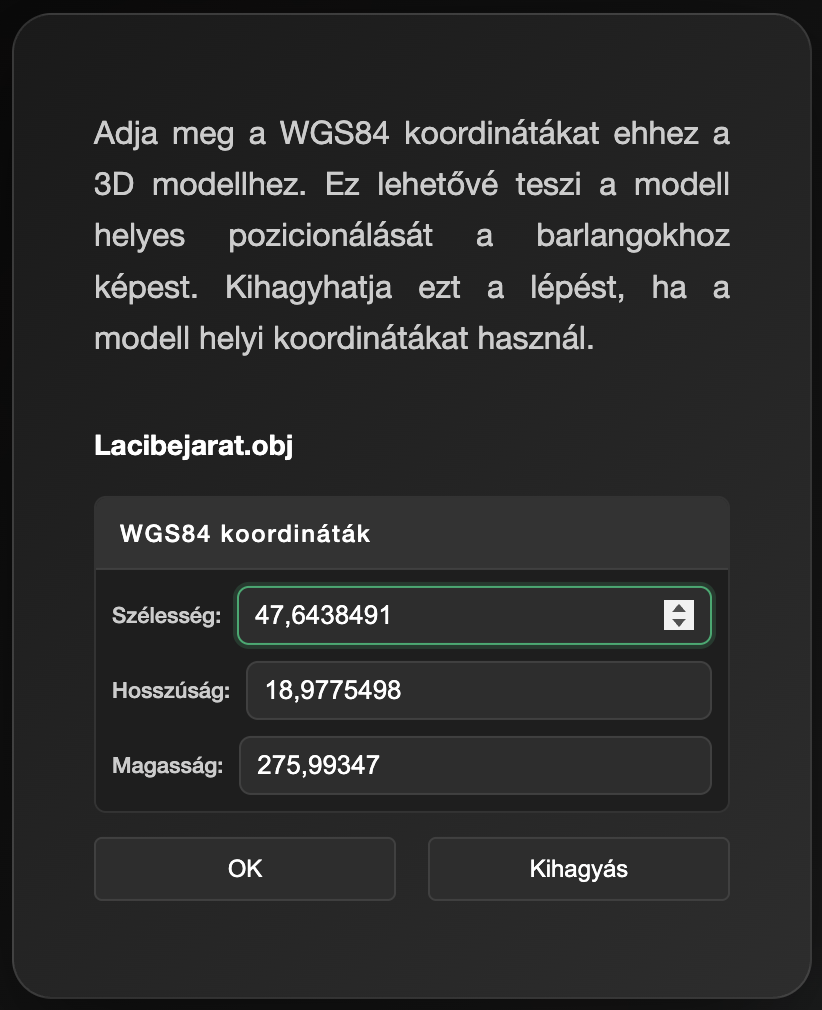
A modell megnyitásakor megjelenik egy koordináta ablak. Itt WGS84 koordinátákat (szélesség, hosszúság, tengerszint feletti magasság) adhat meg a modellhez. Ha az OBJ fájl tartalmaz beágyazott koordinátákat (például Scaniverse alkalmazással készült fájlok), azok automatikusan megjelennek az ablakban.
Ha a projektnek már van koordináta rendszere, a WGS84 koordináták automatikusan átkonvertálódnak a projekt koordináta rendszerébe (UTM vagy EOV), és a modell a barlanghoz képest helyesen pozícionálódik.
A Kihagyás gombra kattintva a modell koordináták nélkül nyílik meg. Ebben az esetben a modell a projekt fixpontjának pozíciójába kerül.
⚠️ Távolság ellenőrzés
Ha a modell koordinátái túl messze vannak a projektben lévő barlangoktól, a Speleo Studio figyelmeztetést jelenít meg és nem engedi megnyitni a modellt. Ez megakadályozza, hogy véletlenül rossz koordinátákkal nyissunk meg egy modellt és a nézetünk teljesen szétessen.
Therion .lox fájlok
A Therion barlangtérképező szoftver 3D nézete (Loch) .lox bináris formátumban exportálja a
barlangjáratok háromdimenziós modelljét. A Speleo Studio közvetlenül be tudja tölteni ezeket a fájlokat.
Egy .lox fájl általában két réteget tartalmaz, amelyek egyszerre jelennek meg:
- Barlangjárat-falak: a Therion által kiszámított háromszögelt felszíni háló (scrap mesh), amely a barlang falait, mennyezetét és padlóját ábrázolja
- Közép vonalak: a felmérési szakaszok vonalai narancssárgán
Koordináták
A .lox fájlok Therion vetületi koordinátákat tartalmaznak (általában UTM). A modell importálásakor
megjelenő koordináta ablakban megadhatók a WGS84 koordináták a pontos pozícionáláshoz. Ha a koordináta ablakot
kihagyja, a modell a projekt középpontjára kerül.
Ha a projektben már be van töltve egy barlang, a .lox modell automatikusan ahhoz igazodik,
feltéve hogy koordinátái a meglévő barlangokhoz közel esnek.
Domborzati modellek (DTM)
A Speleo Studio négy DTM-formátumot támogat. Mindegyikből háromszög hálót vagy pontfelhőt készít az importálási beállítások alapján, és a NODATA cellákat lyukként hagyja a hálóban.
| Formátum | Jellemzők | Földrajzi pozíció |
|---|---|---|
| ASC | ESRI ASCII Grid — szöveges, 6 soros fejléc (ncols, nrows, xll-, yll-, cellsize, NODATA) és cellaértékek. | Csak a sarokpont koordinátáját tartalmazza, koordináta rendszert nem. Az importálás után megjelenő WGS84 ablakba a fájl bal alsó sarkának koordinátáit kell beírni. |
| HGT | NASA SRTM, bináris (big-endian int16). Fix méret: 1201×1201 (SRTM3, ~90 m) vagy 3601×3601 (SRTM1, ~30 m). | A földrajzi pozíciót a fájlnév kódolja (pl. N52E004.hgt = 52°N–53°N, 4°E–5°E). A WGS84 ablak nem jelenik meg, a modell automatikusan a helyére kerül. |
| XYZ | Szöveges X Y Z pontlista, soronként egy pont. Lehet szabályos rács (DTM) vagy szórt pontfelhő (LIDAR, fotogrammetria). | A formátum nem tartalmaz koordináta rendszert. A WGS84 ablakba a bal alsó sarok koordinátáit kell beírni; a Speleo Studio onnan a projekt CRS-ébe (UTM / EOV) konvertál. |
| GeoTIFF DTM | Egysávos Float32 / Int16 raszter (.tif vagy .tiff). Az importer automatikusan elkülöníti az egysávos magassági adatokat a többsávos ortofotótól. | A beépített GeoKey jelzi a koordináta rendszert. Az importer ismeri az EOV-t (EPSG:23700), UTM N/S övezeteket (32601–32760), Web Mercatort (3857) és WGS84-et (4326); ezekben az esetekben a WGS84 ablak nem jelenik meg. Ismeretlen CRS esetén visszaesik a kézi koordináta-megadásra. |
Méretkorrekció és ritkítás
A Speleo Studio minden DTM cellaméretét földi méterben kezeli, formátumtól függetlenül: Web Mercator
esetén kivonja a szélességgel változó nyújtást (~1,64× 52°N-en), WGS84 fokokat 111320 m/°-on
(és cos(szélesség)-en) konvertál át. Az SRTM HGT minden csúcsát közvetlenül a projekt UTM-jébe
vetíti, így egy 1° csempe valódi UTM-trapéz alakjával jelenik meg — nem közelítéssel.
Ha egy DTM cellaszáma meghaladja a Beállítások → 3D modellek → DTM max. cellák száma értéket (alapértelmezetten 4 millió), az importer ritkítja a rácsot és figyelmeztetést jelenít meg az új méretről.
Ortofotók GeoTIFF formátumban
A többsávos 8 bites RGB(A) GeoTIFF fájlokat a Speleo Studio automatikusan ortofotóként ismeri
fel (a PhotometricInterpretation = RGB és a 3–4 sáv alapján). Az ilyen ortofotó nem
domborzatként, hanem egy lapos textúrázott táblaként jelenik meg a saját földrajzi helyén.
Automatikus ráhúzás (drape) DTM-re
Ha az ortofotó behúzásakor már van a jelenetben olyan DTM, amelynek XY befoglalója fedi az ortofotó területét, a Speleo Studio automatikusan ráhúzza a fotót a domborzatra: a DTM háló minden csúcsára kiszámolja a megfelelő textúra koordinátát, és az ortofotó RGB-jét rétegként a domborzati felszínre festi. A DTM eredeti színátmenete (gradientByZ stb.) ott marad, ahova az ortofotó nem ér el, így egyszerre látszik a felszín 3D-s formája és a fotó.
Több ortofotó is ráhúzható ugyanarra a DTM-re — mindegyikhez külön textúra koordináták tartoznak, így nem zavarják egymást.
Modell böngészőben látható jelzések
- 🏔 — domborzati modell (DTM)
- 📷 — ortofotó (textúrázott lap vagy ráhúzott réteg)
- 🔗 dtm-fájlnév — ortofotó neve mellett megjelenik a céldomborzat, ha az ortofotó épp rá van húzva.
Ráhúzás kézzel: Drape onto… / Undrape
Egy ortofotón jobb gombbal kattintva a helyi menüben elérhető:
- 🖼 Ráhúzás erre: <dtm-fájl> — átirányítja a ráhúzást egy másik DTM-re. A jelenetben lévő minden DTM felsorolásra kerül; a nem átfedő DTM-ek figyelmeztető jellel és inaktívan jelennek meg.
- 🔒 Ráhúzás megszüntetése — visszaállítja a DTM eredeti anyagát (színátmenet stb.), és az ortofotó újra önálló textúrázott táblaként jelenik meg. A táblát ilyenkor a domborzat fölé emeli az importer, hogy ne ütközzön a háló elemeibe.
Egy ráhúzott ortofotó láthatóság (👁️) ikonja a domborzaton lévő textúrát kapcsolja ki/be — bekapcsolt állapotban a fotó látszik, kikapcsolva a DTM visszatér a saját szín módjához. Az ortofotó törlésekor a Speleo Studio automatikusan elveszi a ráhúzott textúrát a DTM-ről.
Nagy pontfelhők
A Speleo Studio nagy pontfelhőket (akár több tízmillió pont) is képes kezelni. Az első betöltésnél az alkalmazás feldolgozza a pontfelhőt, ami nagy fájloknál néhány másodpercet vehet igénybe. A következő megnyitásnál a betöltés szinte azonnali.
Ha a pontfelhő több pontot tartalmaz, mint a Max. betöltött pontok beállítás, az alkalmazás automatikusan ritkítja a pontokat a betöltéskor. Erről egy üzenet tájékoztatja a felhasználót.
Pontfelhő beállítások
A Beállítások → 3D modellek szekcióban konfigurálható:
- Pontfelhő pontméret: a megjelenített pontok mérete pixelben
- Pontfelhő szín: magasság alapú színátmenet a szín nélküli pontfelhőkhöz
Max. pontszám és Max. betöltött pontok — mi a különbség?
Ez a két beállítás különböző dolgokat vezérel:
| Max. betöltött pontok (millió) | Max. pontszám (millió) | |
|---|---|---|
| Mikor hat? | A fájl megnyitásakor | A megjelenítés során, minden képkockánál |
| Mit csinál? | Korlátozza, hogy a fájlból hány pont kerüljön betöltésre a memóriába. Ha a fájl több pontot tartalmaz, a pontok ritkítva lesznek. | Korlátozza, hogy egyszerre hány pont jelenjen meg a képernyőn. A kamera közelébe eső területek részletesebben, a távolabbi területek kevesebb ponttal jelennek meg. |
| Mire hat? | Memóriahasználat, betöltési idő | Képkocka sebesség (FPS), megjelenítési részletesség |
| Alapértelmezés | 20 millió | 2 millió |
Példa: Ha egy 50 milliós pontfelhőt nyit meg 20 milliós betöltési limittel, a fájlból 20 millió pont kerül betöltésre. Ebből a 2 milliós megjelenítési limit miatt egyszerre csak ~2 millió pont jelenik meg a képernyőn, a kamera pozíciójától függően.
Modell böngésző
Az importált 3D modellek a Modellek fülön jelennek meg az oldalsávban. Minden modell egy listaelem, amelyen a következő műveletek végezhetők:
- Bal kattintás: Modell kiválasztása — megjelenik a tulajdonságok panel
- Jobb kattintás vagy ⋮ menü gomb: Helyi menü megnyitása a következő opciókkal:
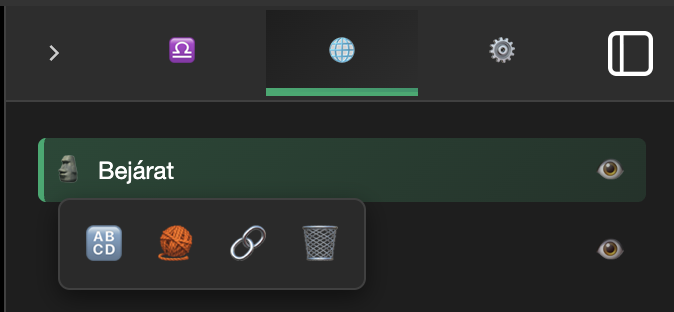
Helyi menü (jobb kattintás)
| Ikon | Művelet | Leírás |
|---|---|---|
| 🔠 | Modell adatlap | Koordináta rendszer, koordináták és név szerkesztése, fájl információk megjelenítése |
| 🧶 | Textúrák betöltése | MTL és textúra fájlok utólagos betöltése |
| 🔗 | Beágyazás / Beágyazás megszüntetése | Modell beágyazása a projektbe exportáláshoz |
| 💾 | Modell letöltése | Az eredeti modell fájl letöltése |
| 🎨 | Szín beállítása / Szín törlése | Egyedi szín beállítása a modellre (felülírja a globális szín módot). A 🎨 áthúzott ikonnal az egyedi szín törölhető. |
| 🔲 | Drótvázas / Tömör megjelenítés | A háromszögháló éleinek megjelenítése drótváz (wireframe) módban, a topológia vizsgálatához. Csak textúra nélküli hálókra érhető el — pontfelhőkön és textúrázott modelleken nem jelenik meg. A drótváz kompatibilis a szín módokkal (pl. Z szerinti színátmenet). |
| 🖼 | Ráhúzás erre: <dtm-fájl> | Csak ortofotókra: a fotó textúraként felfeszül a kiválasztott DTM-re. A jelenet minden DTM-jét felsorolja; az ortofotó területét nem fedő DTM-ek inaktívan jelennek meg. |
| 🔒 | Ráhúzás megszüntetése | Csak ráhúzott ortofotókon látható: visszaállítja a DTM eredeti anyagát és az ortofotó újra önálló textúrázott lapként jelenik meg a domborzat fölött. |
| 🗑️ | Modell törlése | Modell és kapcsolódó textúrák törlése |
Láthatóság
A modell neve mellett található szem (👁️) ikonra kattintva a modell láthatósága kapcsolható. Ez hasznos, ha több modell van betöltve és csak bizonyos modelleket szeretnénk látni.
Modellek szín módjai
A modellek globális szín módja a felső menüsor Modell szín mód legördülőjéből választható ki. A beállítás minden betöltött modellre érvényes, kivéve a textúrázott modelleket, amelyek mindig a saját textúrájukkal jelennek meg.
| Mód | Leírás |
|---|---|
| Z szerinti színátmenet | A modell pontjai/csúcsai a magasság (Z koordináta) alapján kapnak színt a Beállítások → Színátmenet → Modellek szekcióban megadott színátmenet szerint. Pontfelhőkre és hálókra egyaránt alkalmazható. |
| Modellenként | Minden modell saját, egyedileg beállított színt kap, amelyet a helyi menüből a 🎨 Szín beállítása opcióval lehet kiválasztani. Ha a modellnek nincs beállított egyedi színe, az alapértelmezett szín kerül alkalmazásra. |
| Saját szín | A pontfelhők a fájlban tárolt eredeti (nativ) színükkel jelennek meg. A hálók, mivel általában nincs csúcsszínük, az alapértelmezett színt kapják. |
Alapértelmezett modell szín
A Beállítások → 3D modellek → Modell alapértelmezett színe mezőben állítható be az a szín, amelyet a hálók a Saját szín módban, illetve a Modellenként módban egyedi szín nélkül kapnak. Az alapértelmezett érték egy halvány zöld árnyalat.
Tulajdonságok panel
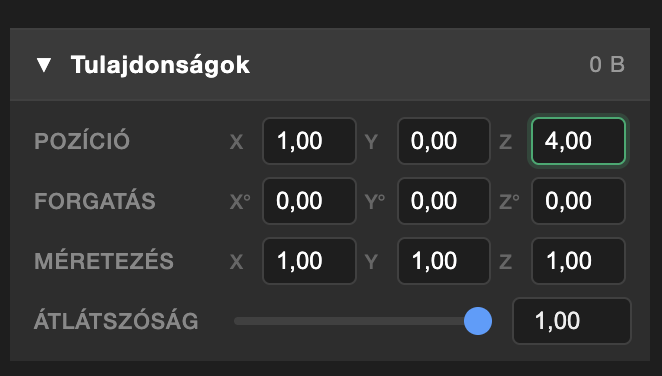
A modell kiválasztásakor (bal kattintás) megjelenik a tulajdonságok panel az oldalsáv alján. Itt módosíthatók a modell megjelenési tulajdonságai:
| Tulajdonság | Leírás |
|---|---|
| Pozíció (X, Y, Z) | A modell pozíciója a 3D térben |
| Forgatás (X, Y, Z) | A modell forgatása fokban az adott tengely körül |
| Méretezés (X, Y, Z) | A modell méretezése (nagyítás / kicsinyítés) az adott tengely mentén |
| Átlátszóság | A modell átlátszósága (0 = teljesen átlátszó, 1 = teljesen látható) |
A módosítások automatikusan mentődnek és a projekt újranyitásakor visszaállítódnak.
4x4 Transzformációs mátrix
A tulajdonságok panel fejlécében, a fájlméret mellett található egy kis mátrix ikon
( ).
Erre kattintva megnyílik egy párbeszédablak, ahol egy 4×4-es transzformációs mátrixot
lehet beilleszteni, például CloudCompare-ből vagy más 3D szoftverből.
).
Erre kattintva megnyílik egy párbeszédablak, ahol egy 4×4-es transzformációs mátrixot
lehet beilleszteni, például CloudCompare-ből vagy más 3D szoftverből.
A mátrix egyszerre tartalmazza a pozíciót (eltolás), a forgatást és a méretezést. Az alkalmazás automatikusan felbontja ezeket az összetevőket és alkalmazza a modellre. A párbeszédablak megnyitásakor a jelenlegi transzformáció jelenik meg mátrix formában, így az könnyen másolható más alkalmazásba is.
Mátrix formátum
A mátrix 4 sorból és 4 oszlopból áll, az értékek szóközzel, tabulátorral, vesszővel vagy pontosvesszővel
elválaszthatók. Az utolsó sornak 0 0 0 1-nek kell lennie (affin transzformáció).
Példa (15°-os forgatás a Z tengely körül, 10.5 és -3.2 eltolással):
0.9659   -0.2588    0.0000   10.5000
0.2588    0.9659    0.0000   -3.2000
0.0000    0.0000    1.0000    0.0000
0.0000    0.0000    0.0000    1.0000
Modell adatlap
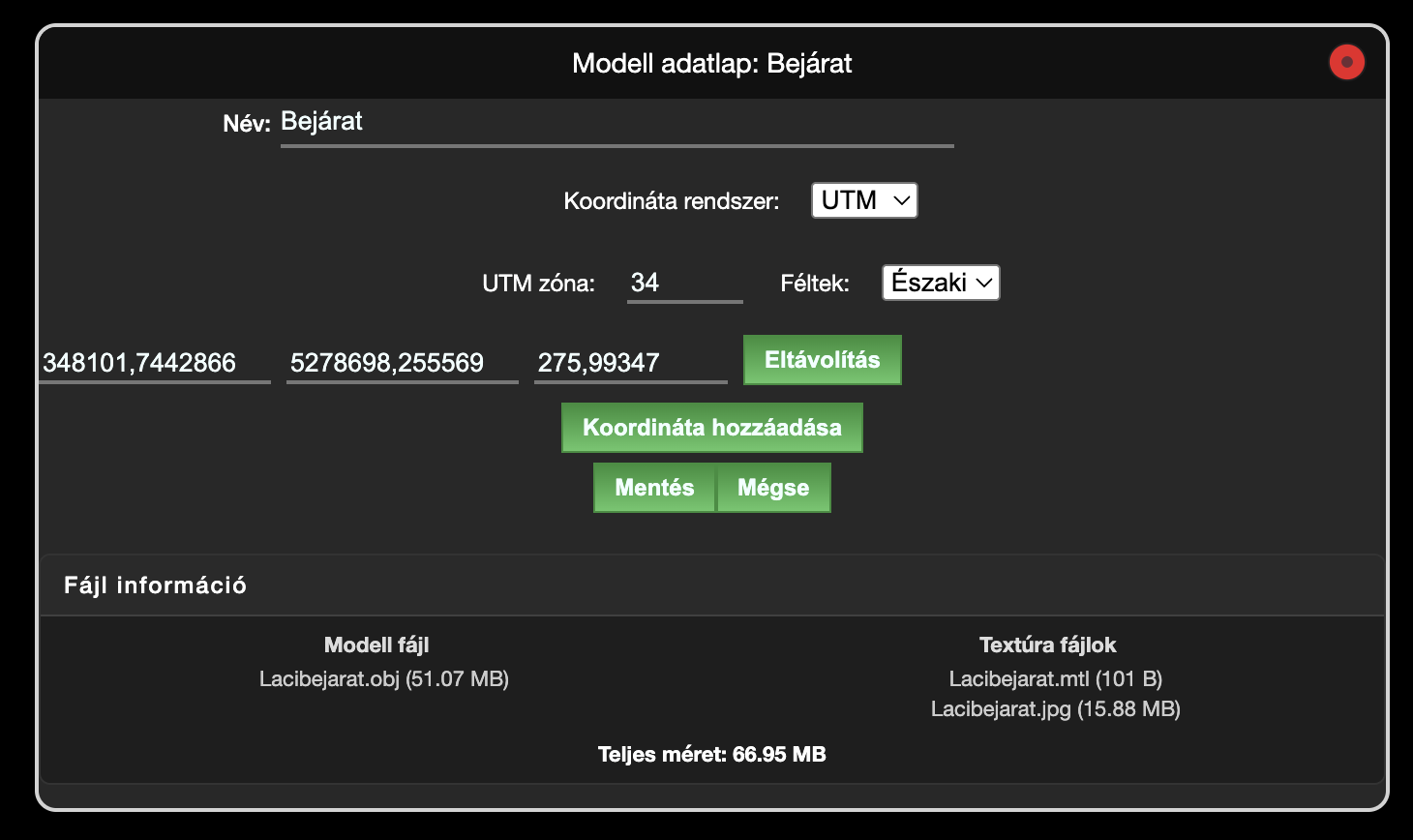
A modell adatlap (🔠 ikon a helyi menüben) lehetővé teszi a modell részletes beállításait:
Név
A modell megjelenített neve módosítható. Ez nem változtatja meg a fájl nevét, csak a megjelenített nevet.
Koordináta rendszer
A modell adatlapon beállítható a modell koordináta rendszere (EOV, UTM vagy nincs). A koordináta rendszer kiválasztása után megadhatók a modell koordinátái. Ez lehetővé teszi a modell pontos pozícionálását a barlangokhoz képest.
Fájl információk
Az adatlap alján megjelennek a modellhez tartozó fájlok és azok méretei:
- Modell fájl: Az OBJ vagy PLY fájl neve és mérete
- Textúra fájlok: Az MTL és képfájlok nevei és méretei
- Teljes méret: Az összes fájl összesített mérete
Modell beágyazása
Alapértelmezetten a 3D modellek nem kerülnek bele az exportált projekt fájlba, mivel a modellek fájlmérete nagyon nagy lehet (akár több száz MB). A modell beágyazásával (🔗 ikon a helyi menüben) a modell és a hozzá tartozó textúrák bekerülnek az exportált projekt fájlba.
Beágyazás jellemzők
- A beágyazott modellek a modell böngésző listában 🔗 ikonnal jelöltek
- Ha a modell mérete meghaladja az 5 MB-ot, megerősítést kér a beágyazás előtt
- Beágyazott modelleket tartalmazó projekt
.json.gz(tömörített) formátumban exportálódik - Beágyazás nélküli projektek egyszerű
.jsonformátumban exportálódnak - A beágyazás bármikor megszüntethető a helyi menüből
Modellek és barlangok együttes használata
A Speleo Studio lehetővé teszi barlangok és 3D modellek egyidejű megjelenítését ugyanabban a projektben. Ha a barlang és a modell is rendelkezik koordinátákkal, automatikusan a megfelelő pozícióba kerülnek egymáshoz képest.
Koordináta rendszer kezelés
- Ha a projektben már van barlang koordináta rendszerrel (UTM vagy EOV), a modell WGS84 koordinátái automatikusan átkonvertálódnak a meglévő koordináta rendszerbe
- Ha a projektben nincs koordináta rendszer és a modellnek vannak WGS84 koordinátái, a projekt koordináta rendszere UTM-re áll be a WGS84 → UTM konverzió után
- Ha a modellnek nincsenek koordinátái (kihagyva), a modell a projekt fixpontjának pozíciójába kerül
Textúrák utólagos betöltése
Ha egy OBJ modellt textúra nélkül nyitott meg, a textúrákat utólag is betöltheti:
Textúra betöltése
1. Kattintson jobb egérgombbal a modellre a modell fában
2. Válassza a 🧶 Textúrák betöltése menüpontot
3. Válassza ki az MTL és képfájlokat a fájl tallózóban
4. A textúrák automatikusan alkalmazódnak a modellre