3D vizualizáció és navigáció
3D nézet (viewport) áttekintése
A 3D viewport a Speleo Studio központi területe, ahol a barlangrendszerek 3D-s megjelenítése és navigálása történik. Ha megnyitjuk az alkalmazást, akkor ez a nézet jelenik meg. Itt jelennek meg a felmérési adatok, az egér és a billentyűzet segítségével navigálhatunk a jelenetben és használhatjuk a vizualizációs eszközöket.
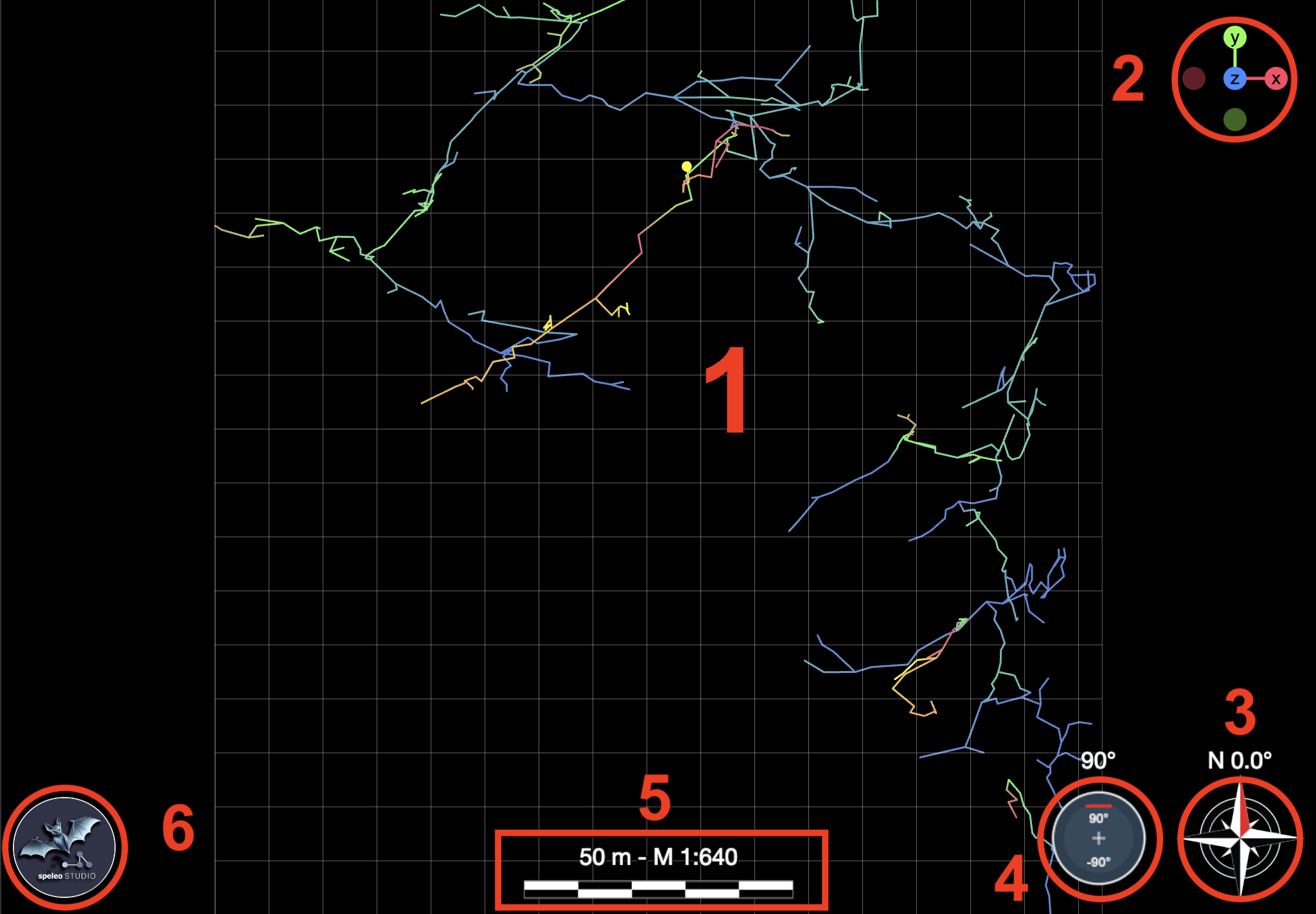
Viewport komponensek
- 3D jelenet (1): A barlangok és modellek 3D-s megjelenítése
- 3d segédeszköz (2): Mutatja a koordináta rendszert és az X, Y, Z tengelyeket, fix nézőpontok beállítását teszi lehetővé
- Tájoló (3) Mutatja a barlang tájolását Északhoz képest. Duplán rákattintva beállítható az értéke.
- Dőlés mutató (4): Azt a dőlés szöget mutatja, ahonnan a jelenet elemeire ránézünk. 90 fok esetén a barlangokra fűggőlegesen lefele nézünk, -90 fok esetén a barlangokat alulról személjük, 0 fok esetén pedig oldalról.
- Méretarány és vonalzó (5): Mutatja az aktuális méretarányt és a vonalzó méretét a jelenetben
- Logó (6): A Speleo Studio elmaradhatatlan logója
3D segédeszköz
A 3D segédeszköz a koordináta rendszer tengelyeit mutatja. Az adott tengelyre kattinva (halvány vagy markáns zöld, kék, piros pontok) a kamerát a megfelelő tengelyre állítja, ezáltal nagyon gyorsan válthatunk fix nézőpontok között.
Alapvető navigáció
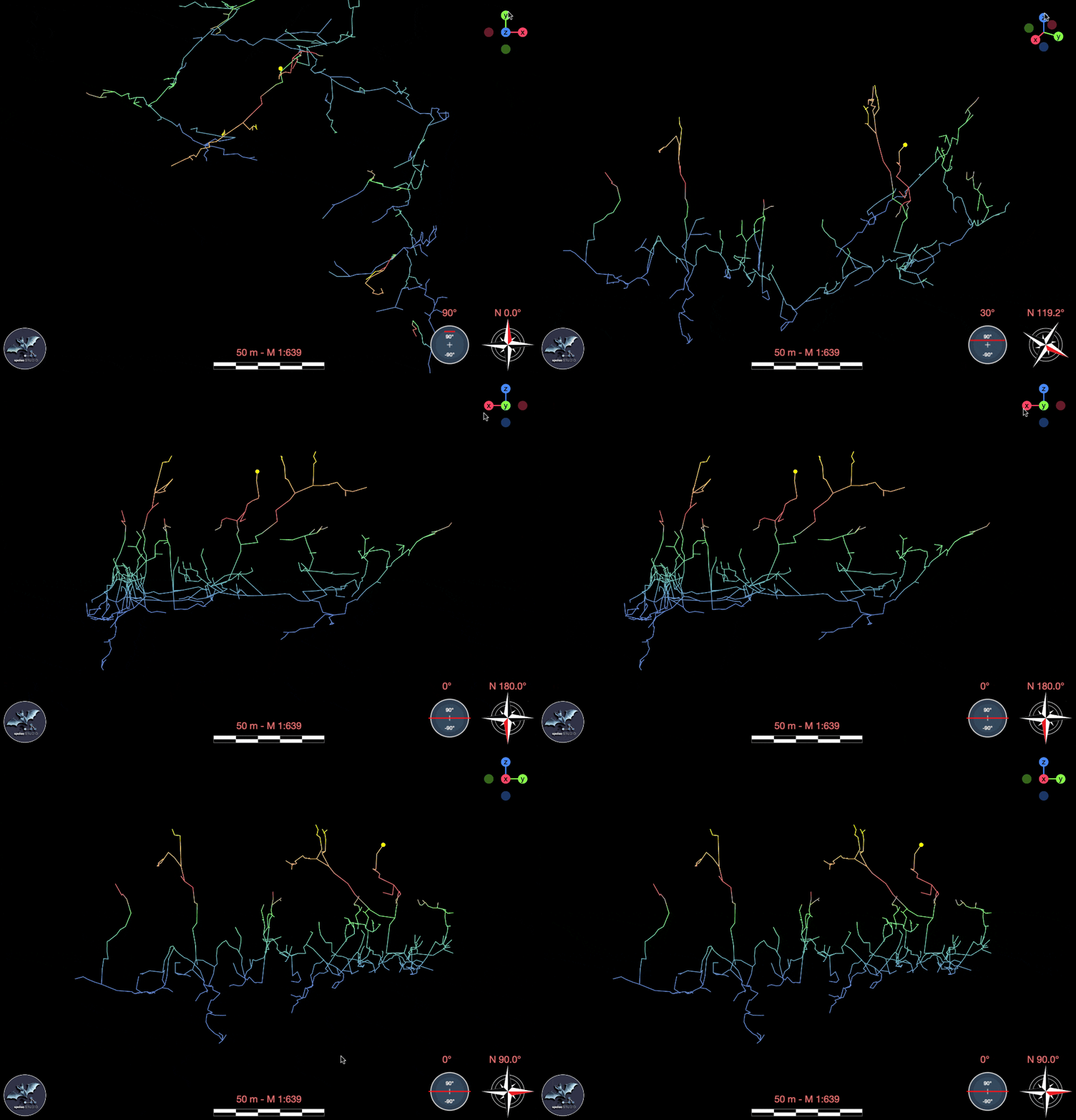
A 3D nézetben hasonlóan más 3D-s alkalmazásokhoz a jelenetben a következő műveleteket végezhetjük:
- Forgatás (rotate): Az objektumok egy adott pont körül együtt forognak
- Eltolás (pan): Az objektumokat valamely irányba eltoljuk
- Nagyítás és kicsinyítés (zoom): Az objektumok méretet változtatjuk
Vezérlés egérrel
Bal egérgomb + húzás
Objektumok forgatása. Ez a fő navigációs mód.
Jobb egérgomb + húzás
Eltolás (pan) valamely irányban.
Görgő
Nagyítás és kicsinyítés. Előre görgetés = nagyítás, hátra görgetés = kicsinyítés.
Középső gomb + húzás
Eltolás (pan) valamely irányban.
Billentyűzet vezérlés
Gyorsbillentyűk:
- ctrl+bal egérgomb - Eltolás
- ctrl++ - Nagyítás
- ctrl+- - Kicsinyítés
Nézetek
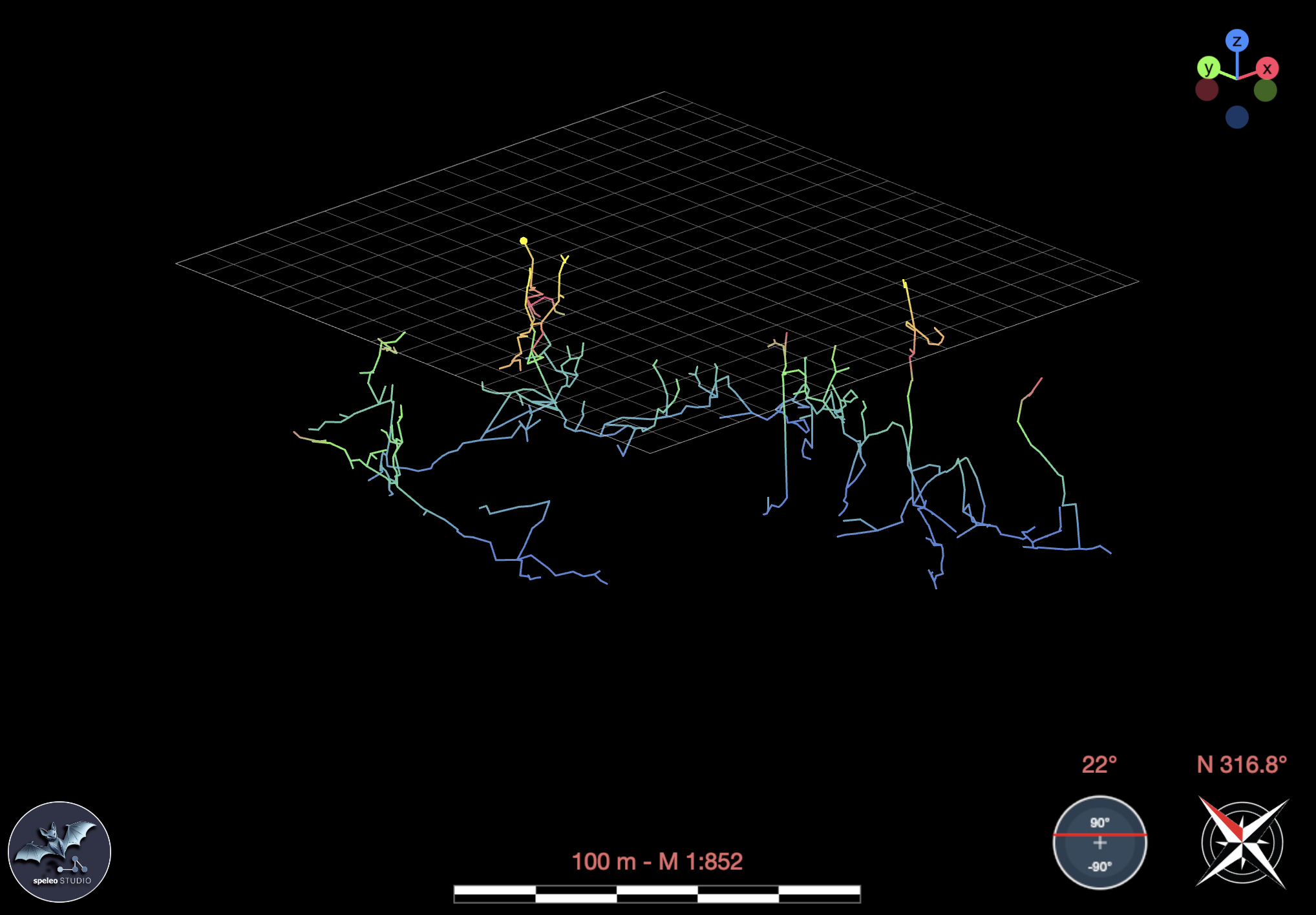
Az objektumokat három különböző nézetben tekinthetjük meg:
- Alaprajz nézet: Az objektumok mutatása felülnézetből, mintha lefelé nézne rá. Ez a klasszikus térkép nézet.
- Oldal nézet: Az objektumok mutatása oldalnézetből, amely a függőleges kiterjedést mutatja.
- 3D nézet: Szabad 3D nézet, ahol bármilyen szögből megtekintheti az objektumokat.
3D nézet (3D View)
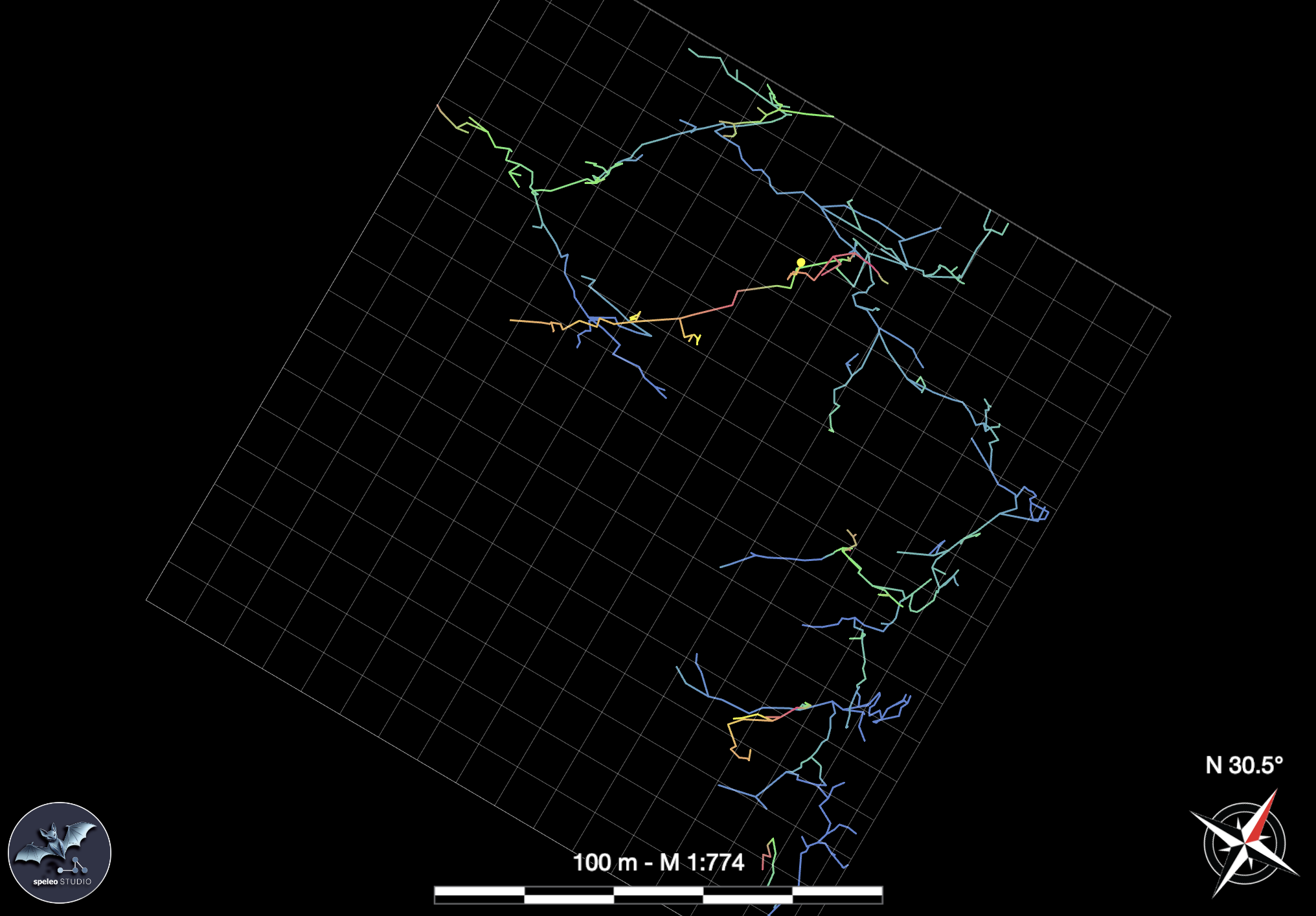
Alaprajz nézet (Plan View)
Alaprajz nézetben a dőlés mutató nem látszik, mert a dőlés nem változik ebben a nézetben.
Oldal nézet (Profile View)
Oldal nézetben a dőlés mutató nem látszik, mert a dőlés nem változik ebben a nézetben.
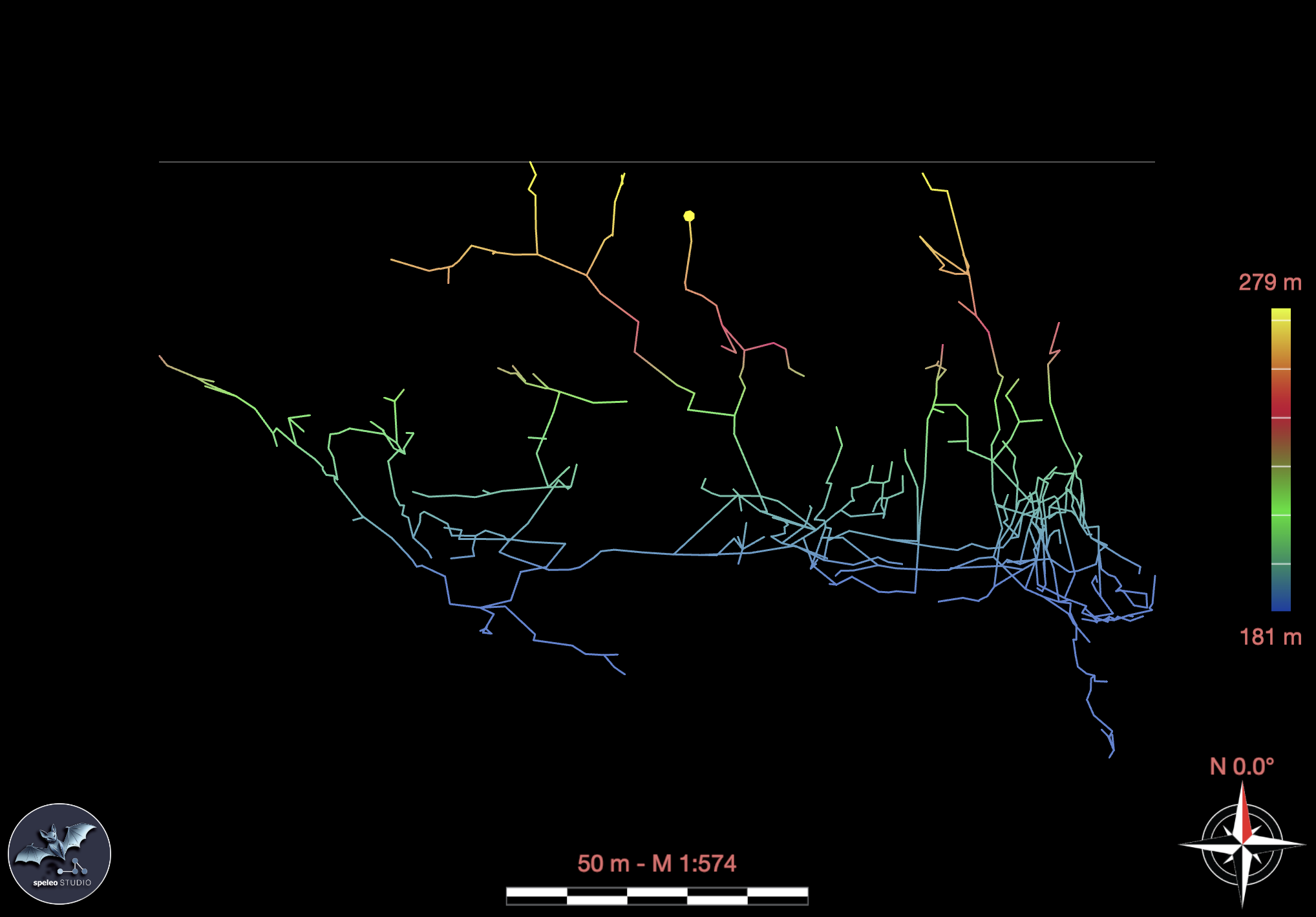
Függőleges magasságjelző (oldal nézetben)
Oldal nézetben a képernyő jobb oldalán egy függőleges színátmenetes vonalzó jelenik meg, amely a jelenetben lévő objektumok tengerszint feletti magasságát mutatja. A vonalzó magassága mindig megegyezik a vízszintes méretarány-vonalzó által jelölt távolsággal (pl. 20 m, 50 m, 100 m), így a két jelző egységes léptéket képvisel. A tetején és alján a tényleges tengerszint feletti magasság olvasható.
A jelző viselkedése attól függ, hogy mi van megnyitva a jelenetben:
- Csak barlangok: Egyetlen jelző jelenik meg a barlangok színátmenet-beállítása szerint (Beállítások → Színátmenet → Barlang vonalak). A min/max értékek a barlangjáratok legalsó és legfelső pontjának tengerszint feletti magasságát mutatják.
- Csak 3D modellek: Egyetlen jelző jelenik meg a modellek színátmenet-beállítása szerint (Beállítások → Színátmenet → Modellek). A min/max értékek a modellek legalsó és legfelső pontjának tengerszint feletti magasságát mutatják.
- Barlangok és 3D modellek együtt: Két egymás melletti jelző jelenik meg. A jobb oldali ♎ jelű sáv a barlangjáratok, a bal oldali 🌐 jelű sáv a 3D modellek magassági tartományát mutatja, mindkettő a saját színátmenet-beállítása szerint. A két jelző egymástól elkülönített felirattal látja el a min/max értékeket, így könnyen leolvasható, melyik adat melyik objektumhoz tartozik.
Független nézetek
A nézetek függetlenek egymástól, egymást nem befolyásolják, azaz az egyik nézetben végrehajtott műveletek (forgatás, eltolás nagyítás/kicsinyítés) nem befolyásolják a többi nézetet. Ez egy jelentős eltérés a Polygon programhoz képest.
Kamera pozíció
Minden nézet egy külön kamerán keresztül mutatja az objektumokat. A külön kamerák teszik függetlenné a nézeteket egymástól. Alaprajzi nézetben a kamera az objektumok felett van és függőlegesen lefele néz, oldal nézetben a kamera oldalról mutatja az objektumokat. A végrehajtott műveletek a kamera pozícióját változtatják és nem ténylegesen az objektumokat, azok minden nézetben fix pozícióban maradnak. 3D nézetben a forgatás a kamerát keringeti az objektumok körül tetszőleges helyzetből, az eltolás a kamerát mozgatja el valamilyen irányban. Oldal nézetben a forgatás szintén a kamerát keringeti egy fix körpályán, az eltolás szintén a kamerát mozgatja el valamilyen irányban. Alaprajzi nézetben a forgatás a kamerát forgatja a függőleges tengely körül, az eltolás szintén a kamerát mozgatja el valamilyen irányban. A végrehajtott műveleteket ennek függvényében kell értelmezni. Például ezért van az ha alaprazi nézetben eltoljuk a kamerát, akkor a forgatás nem az objektumok középpontja körül fog forgatni, hanem a 3D jelenet középpontja körül, ahova a kamera mindig néz.
Navigációs sáv eszközei

Nagyítás/kicsinyítés/illesztés
 Jelenet illesztése (Zoom to Fit)
Automatikusan beállítja a kamerát, hogy minden objektum látható legyen a jelenetben.
 Nagyítás
Fokozatos nagyítás az objektumok részleteinek megtekintéséhez.
 Kicsinyítés
Fokozatos kicsinyítés az objektumok részleteinek megtekintéséhez.
Nézet módok
Az aktuális nézet háttere zöld a navigációs sávban.
 3D nézet
Váltás 3D nézetre.
 Oldal nézet
Váltás oldal nézetre.
 Alaprajz nézet
Váltás alaprajz nézetre.
Vetítési mód (csak 3D nézetben)
A 3D nézet két vetítési módot támogat: ortografikus (párhuzamos vetítés, alapértelmezett) és perspektivikus (a távolság szerint arányosan kicsinyítő vetítés). A vetítés váltása külön gombbal történik, amely közvetlenül a 3D nézet gomb mellett található. A gomb ikonja az aktuális vetítési módot mutatja (O = ortografikus, P = perspektivikus) és kattintásra vált a másik módra.
 /
/  Vetítés váltása
A gomb csak akkor aktív, ha a projekt tartalmaz legalább egy 3D modellt. Barlangjárat-vonalakhoz a perspektivikus vetítésnek nincs érdemi előnye, ezért modellek nélkül a gomb letiltott (halványabb, nem kattintható).
Ortografikus vetítés
Párhuzamos vetítés: a távolság nem befolyásolja a méreteket, az objektumok mindenhol a valós arányukban jelennek meg. Ez a klasszikus mérnöki nézet, alkalmas térképszerű megjelenítésre és méréshez. A mértékléc (skálasáv) csak ebben a módban látható.
Perspektivikus vetítés
A távolabbi objektumok kisebbnek látszanak, ahogy a valóságban is. Ez a mód különösen hasznos a 3D modellek belsejének vizsgálatához: a pont kiválasztás engedélyezése után a modell felületén kiválasztott ponton bal klikk → a megjelenő kontextus menüből „Forgáspont beállítása" opció. Ez a kamra belsejébe helyezi a forgáspontot. Ezután az egér görgőjével ráközelítve a kamera áthalad a falon és a kamra belsejébe kerül, majd a forgatás és eltolás a megszokott módon működik, csak most belülről. Egyszerű módja annak, hogy virtuálisan bejárjon egy 3D szkennelt barlangot.
A két mód között a váltás megőrzi a kamera irányát és a látható részt (vizuális méret), így a váltáskor nem „ugrik" a nézet.
Határoló doboz
 Határoló doboz megjelenítése
Egy doboz jelenik meg, amely körülveszi az összes objektumot.
Vonal szín módok
 A vonalak színezését különböző módokban állíthatja be:
- Globális szín: Minden vonal ugyanazzal a színnel jelenik meg.
- Mélység szerinti átmenet: A vonalak színe a Z koordináta (mélység) szerint változik.
- Távolság szerinti átmenet: A vonalak színe a kezdőponttól való távolság szerint változik.
- Barlangonként: Minden barlang különböző színnel jelenik meg (ha azokhoz állítottunk be külön színt).
- Felmérésenként: Minden felmérés különböző színnel jelenik meg (ha azokhoz állítottunk be külön színt).
Modell szín módok
 A 3D modellek színezését különböző módokban állíthatja be:
- Mélység szerinti átmenet: A modellek színe a Z koordináta (mélység) szerint változik.
- Modellenként: Minden modell különböző színnel jelenik meg (ha azokhoz állítottunk be külön színt).
- Saját szín: A modell a modell fájlban megadott színnel jelenik meg.
Modellek texturával
Azok a modellek, amelyeket textúrával együtt nyitun meg, minden esetben a textútár jelenítik meg, a modellek szín módjától függetlenül.
Rács beállítások
 Rács megjelenítése/elrejtése
A referencia rács segít az orientációban és méretezésben. A rács az objektumok felett, alatt látható, vagy nem látható.
Pont kiválasztás és interakció
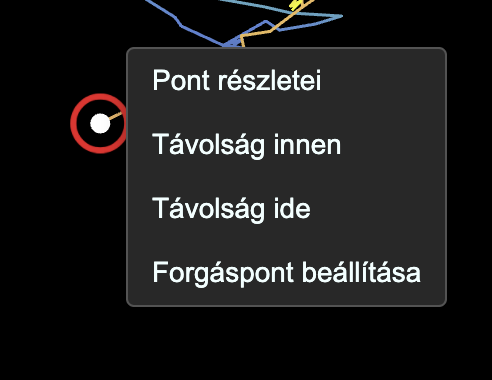
A pont kiválasztás lehetővé teszi az egér mozgatásával a barlangok és felszíni objektumok pontjainak a kiválasztását. Kattintás nélkül egy pont fölé húzva az egeret az egér mutatóra változik és egy piros kör jelenik meg a pont felett, valamint az adott pont részletei jelennek még a láblécben. Kattintás hatására pedig egy felugró kontextus menüből választhatunk opciókat (pl. távolság mérés).
 Pont kiválasztás engedélyezése/tiltása
A pont kiválasztás ikonra kattinva a navigációs sávban a kiválasztás ki-be kapcsolható. Aktív módban az ikon háttere zöld. A kiválasztást akkor érdemes kikapcsolni, ha az egér mozgatásával a láblécben megjelenő részletek zavaróak.
Pont kontextus menü
Bal egérgomb kattintással egy pontra megnyílik a kontextus menü:
- Pont részletei: Részletes információk a pontról
- Távolság innen: Távolság mérés indítása ettől a ponttól
- Távolság ide: Távolság mérés indítása eddig a pontig
- Forgáspont beállítása: Kamera beállítása az adott pontra, ezáltal a forgáspont beállítása
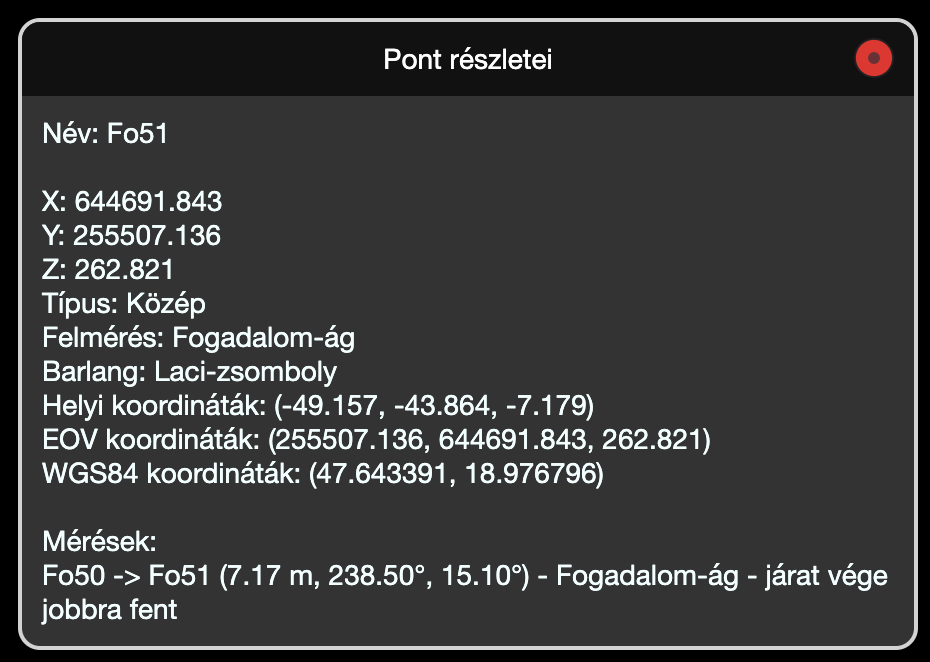
Pont részletek
Pont részletek panelben a következő adatok jelennek meg a pontról:- Név: Pont egyedi neve
- Koordináták: Pont koordinátái (helyi, vetületi, WGS84)
- Tipus: Pontot definiáló mérés típusa
- Barlang: Barlang neve, amelyben a pont található
- Felmérés: Felmérés neve, amely definiálta a pontot
- Mérések: A pontot érintő mérések, a mérés adatait a felmérés neve és a megjegyzés követi
Távolság mérése
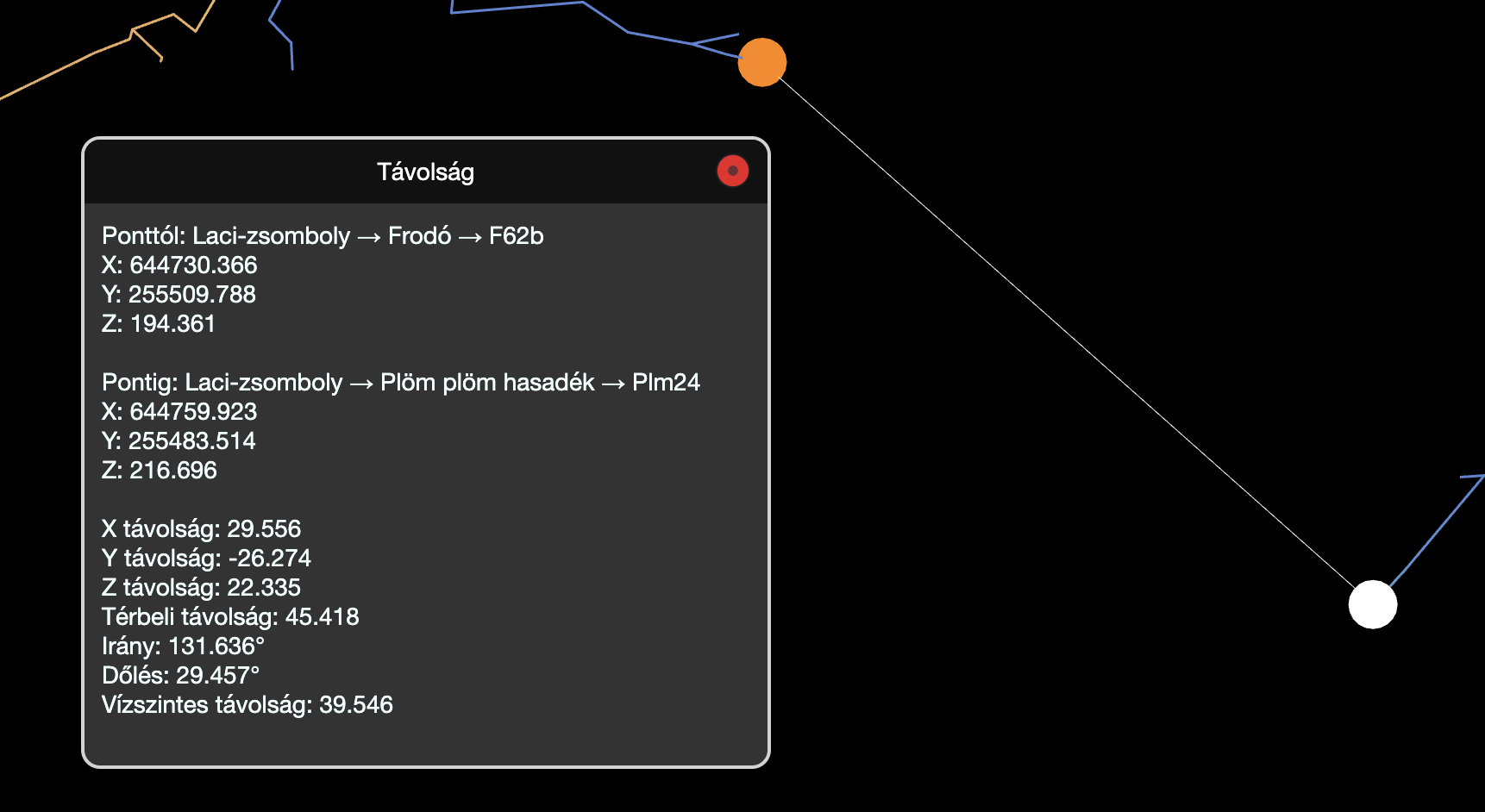
Ha kontextus menüből a "Távolság innen" vagy "Távolság ide" opciót választjuk, akkor átlépünk a távolság mérés módba. Ekkor a kiválasztott pontunknál egy fehér pont jelenik meg és egy másik pontot kiválasztva (rákattintva) a távolság mérés eredménye megjelenik egy új ablakban, valamint a két pont között egy szaggatott vonal jelenik meg A másodikként kiválasztott pont pedig narancssárga színű lesz. A távolság mérés eredménye a következő adatokat tartalmazza:- Pont részletei:A két kiválasztott pont felmérés neve és koordinátái
- X, Y, Z távolság: A távolság X, Y és Z komponensei
- Térbeli távolság, irány, dőlés: A két pont közötti távolság, iránya és dőlésszöge, hasonlóan mint ahogy a méréseket vesszük fel.
- Vízszintes távolság: A távolság vektorának vízszintes síkra (X-Y) vetített hossza
A távolság mérés eredményeit mutató ablak bezárása után a szaggatott vonal és a pontok kiemelése eltűnik..
Jelenet áttekintő
Jelenet áttekintő panel
A jelenet áttekintő egy kisebb ablak az oldalsávban, amely mindig az összes objektumot mutatja felülnézetből, függetlenül a forgatástól, eltolástól és nagyítástól. Ha a jelenet nem fér ki a képernyőre, akkor egy fehér téglalap jelzi, hogy az objektumok mely részét látjuk a képernyőn. Ez különösen hasznos funkció nagy barlangok esetén.
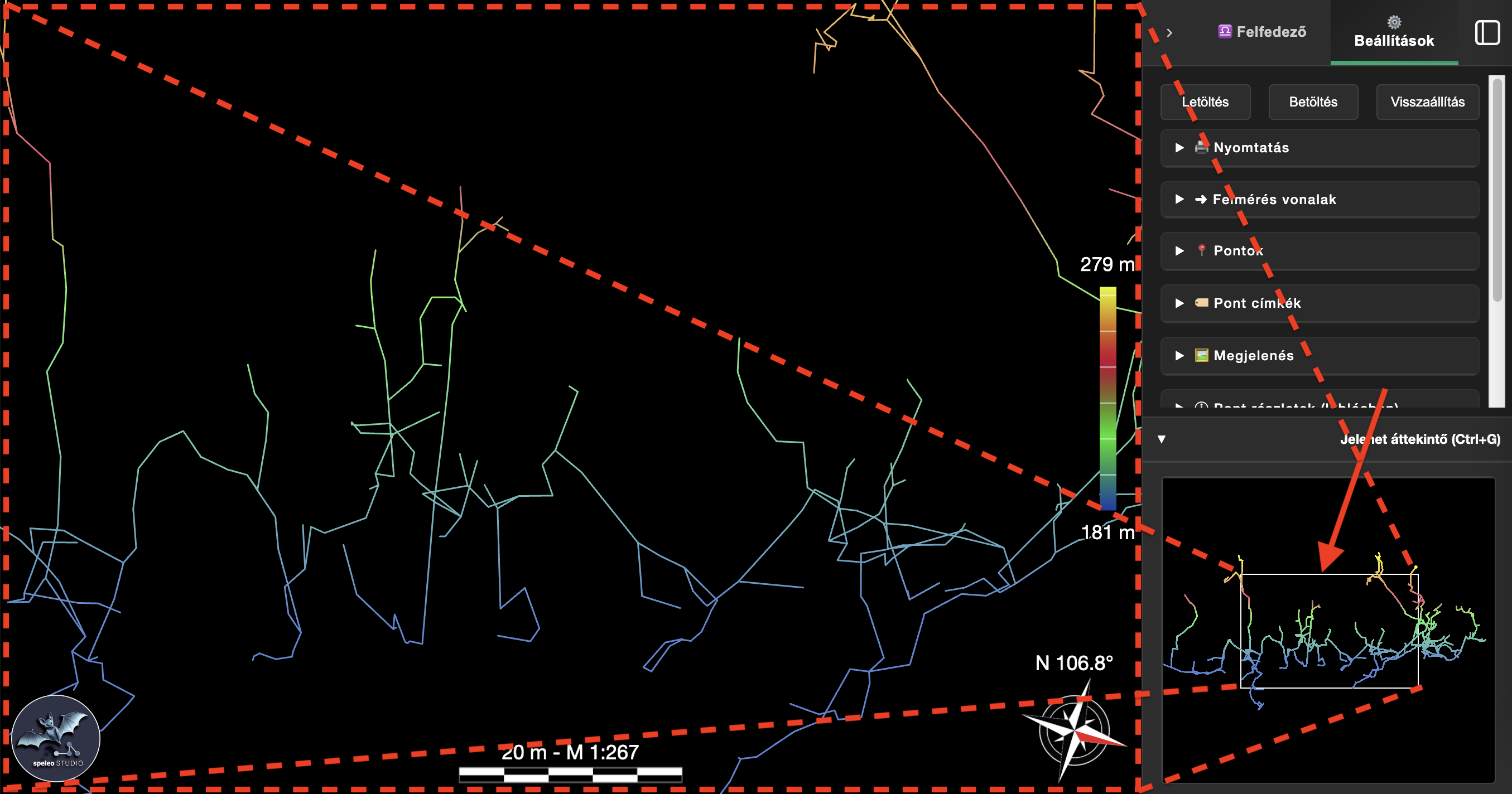
Áttekintő megnyitása
1. Kattintson a jelenet áttekintő gombra az oldalsávban
2. Vagy használja a Ctrl + G gyorsbillentyűt
Navigációs tippek és trükkök
Hatékony navigáció
- Használja a nézet módokat a gyors orientációhoz
- A nagyítás illesztése gomb gyakran hasznos a teljes barlang megtekintéséhez
- A jelenet áttekintő segít a nagy barlangrendszerekben való navigációban
- A pont kiválasztás segít a pont részleteinek kiderítésében
Gyakori problémák és megoldások
Kamera elveszett
Probléma: A kamera olyan pozícióba került, ahol nem látható a barlang.
Megoldás: Használja a nagyítás illesztése gombot.
Lassú, akadozó navigáció
Probléma: A 3D jelenet lassan válaszol a navigációs parancsokra, akadozik, amely leginkább sok betöltött objektum, vagy teljesítmény problémák miatt fordul elő.
Megoldás: Csökkentse a megjelenített objektumok számát (pl. feliratok) vagy lépjen kapcsolatba a fejlesztőkkel.
Pontok nem választhatók ki
Probléma: A pont kiválasztás nincs engedélyezve.
Megoldás: Kapcsolja be a pont kiválasztás funkciót a navigációs sávban.
Következő lépések
Most, hogy megismerte a 3D navigációt, folytathatja a barlang szerkesztése fejezettel, ahol megtanulja, hogyan szerkessze a barlang információit és hurok struktúráját.