Attribútumok kezelése
Attribútumok áttekintése
Az attribútumok segítségével plusz tulajdonságokat, információkat vehetünk fel a barlang egy adott pontjához, szakaszához vagy részéhez és azokat térben is megjeleníthetjük. Az attribútumok részletes ismertetése az Adatmodell és struktúra oldalon található, ebben a fejezetben a szerkesztésüket mutatjuk be.
Az attribútumok teljes listáját az Attribútum referencia oldalon részletesen megtalálja.
Attribútumok megjelenítése
Az attribútumokat különböző módon jeleníti meg a Speleo Studio, függően az attribútum típusától és fajtájától.
- Pont attribútumok: A legtöbb attribútum esetén a pontok helyén az attribútum típusának megfelelő ikon jelenik meg, speciális esetekben (pl. rétegdőlés) a típusra jellemző ábrázolás (pl. sík).
- Szakasz attribútumok: A barlang érintett szakasza külön színnel jelenik meg egy szakasz címke mellett, amelynek tartalma testre szabható.
- Komponens attribútumok: Az attribútum által érintett része a barlangnak külön színnel jelenik meg, illetve egy címke is megjelenik, amelynek tartalma testre szabható.
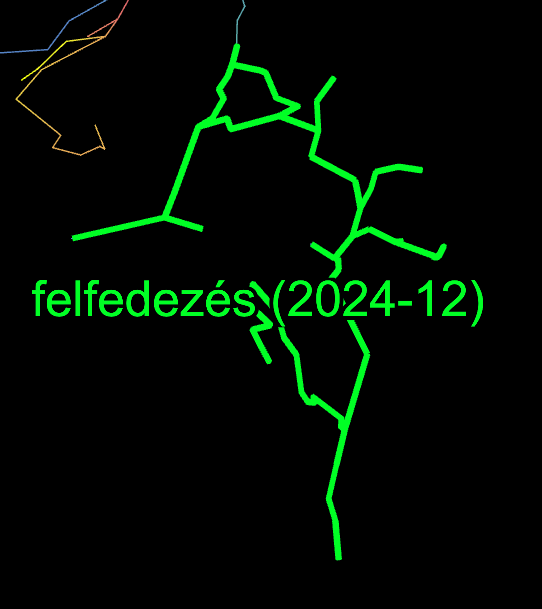
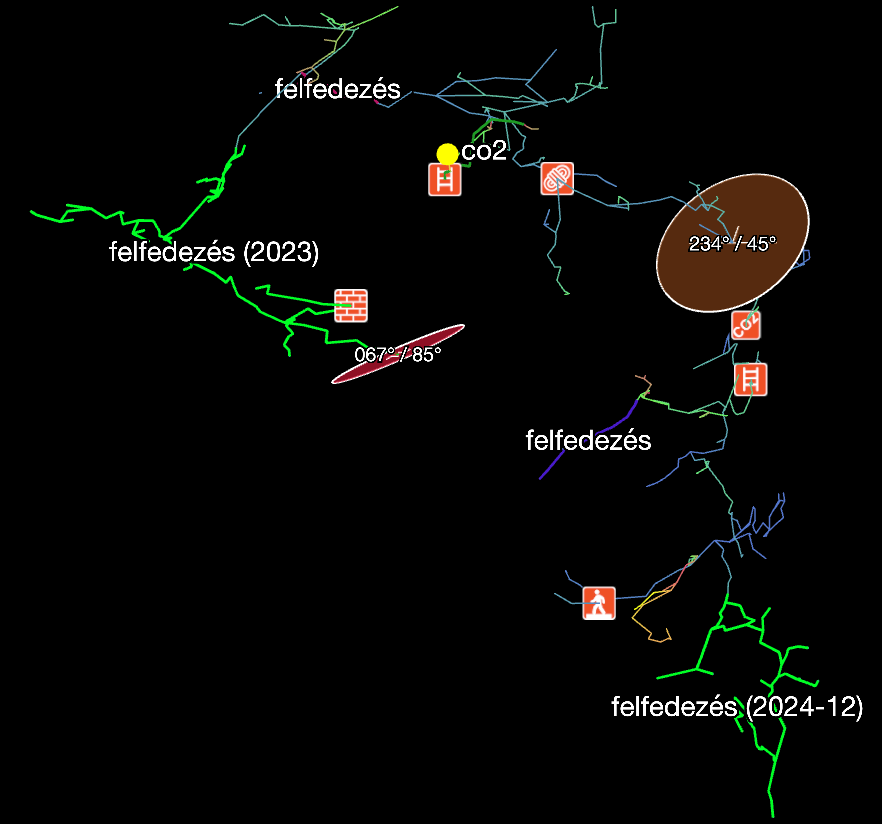
A következő képen egy példa látható pont, szakasz és komponens attribútumokkal. A pont attribútumokat ikonok jelzik a térképen, pontosan jelezve a létrák, kötelek, cseppkövek és denevérek helyét. Piros szakasz jelez egy szén-dioxidos járatot a szén-dioxid tipikus szintjével. Észrevehetünk még egy rétegdőlést és egy vetőt ábrázoló síkot, a csapásirány és dőlés értékekkel. Végül két komponens attribútumot látunk, amelyek az adott rész felfedezésének évét és hónapját jelzik.
Pont attribútumok
Pont attribútum szerkesztő megnyitása
1. lépés: Barlang kiválasztása
A Felfedező panelben kattintson a barlang nevére és a megjelenő ikon sávon kattintson a pont attribútumok (📍) ikonra.
2. lépés: Attribútum szerkesztő
Megjelenik a pont attribútum szerkesztő ablak.
Szerkesztő ablak áttekintése
A pont attribútum ikonra kattinva megnyílik a szerkesztő ablak az attribútumok táblázatos megjelenítésével.
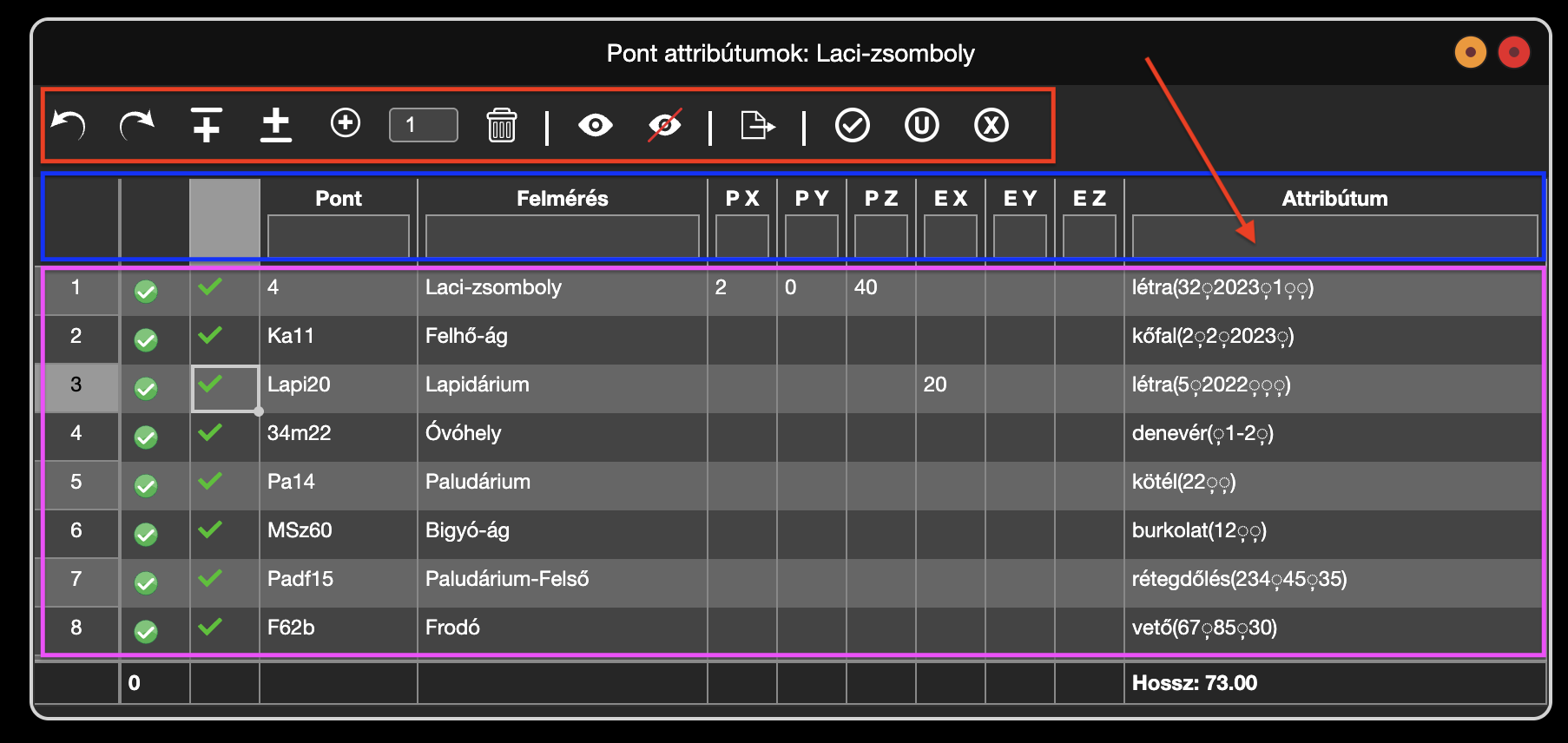
A szerkesztő ablak felépítése a következő:
- Ikon sáv (piros keret): Az attribútumok szerkesztésére szolgáló ikonok
- Táblázat fejléc (kék keret): A táblázat oszlopait megjelenítő fejléc, amely a sorok
szűrésére is szolgál. Az oszlop neve alatt lévő beviteli mező (piros nyíl)
segítségével szűrhetjük a sorokat. Például az Attribútumok oszlop beviteli mezőjébe "kötél"
értéket írva a táblázatban lévő sorok közül csak a Attribútumok oszlopban "kötél" értéket tartalmazó sorok
lesznek megjelenítve.
Kereshetünk az attribútum paramétereinek értékére is, ilyenkor elválasztóként a
,karaktert használjuk! Például a táblázatbankötél(12◌̦2023◌̦1)-ként megjelenő attribútum paramétereinek értékét a speciális◌̦karakter választja el, viszont a keresőmezőbe vesszővel elválasztva írjuk az értéket:12,2023,1. - Attribútumok táblázata (lila keret): Az attribútumok listája, a táblázatban minden sor egy attribútumot reprezentál. A táblázatban nem minden attribútum látható egyszerre, ilyen esetben ne felejtsünk el görgetni a jobb oldalon.
Ikonsáv részletezése
Az egyes ikonok funkciói a következők:
 Visszavonás: Változtatások
visszavonása
Visszavonás: Változtatások
visszavonása Újra: Változtatások újra alkalmazása
 Sor hozzáadása előtte: Új sor
beszúrása a kiválasztott sor előtt
Sor hozzáadása előtte: Új sor
beszúrása a kiválasztott sor előtt Sor hozzáadása után: Új sor beszúrása
a kiválasztott sor után
Sor hozzáadása után: Új sor beszúrása
a kiválasztott sor után Sor hozzáadása a végéhez: Új sor
beszúrása a táblázat végéhez
Sor hozzáadása a végéhez: Új sor
beszúrása a táblázat végéhez Sor(ok) törlése: Aktuális /
Kiválasztott sor vagy sorok törlése
Sor(ok) törlése: Aktuális /
Kiválasztott sor vagy sorok törlése Minden sor láthatóvá tétele: Minden
attribútum láthatóvá tétele
Minden sor láthatóvá tétele: Minden
attribútum láthatóvá tétele Minden sor elrejtése: Minden
attribútum elrejtése
Minden sor elrejtése: Minden
attribútum elrejtése Exportálás CSV-be: Táblázat mentése CSV
formátumban
Exportálás CSV-be: Táblázat mentése CSV
formátumban Sor(ok) validálása: Attribútumok
validálása
Sor(ok) validálása: Attribútumok
validálása Sor(ok) frissítése: Módosítások
mentése
Sor(ok) frissítése: Módosítások
mentése Módosítások elvetése: Változtatások
elvetése, szerkesztő bezárása
Módosítások elvetése: Változtatások
elvetése, szerkesztő bezárása
Oszlopok részletezése
- Státusz:Az attribútum státusza, amely helyes sorok esetén zöld ikon, minden más esetben narancssárga ikon jelenik meg.
- Láthatóság: Az adott attribútum láthatóságát lehet vele szabályozni.
- Pont: A pont attribútumhoz tartozó pont neve
- Felmérés: A pont felmérésének neve (nem szerkeszthető)
- Attribútum: Az attribútum szerkesztését / felvételét és törlését teszi lehetővé. Az attribútum neve után zárójelben a paraméterek listája következik egy speciális ◌̦ karakterrel elválasztva.
- P X, P Y, P Z: Pozíció koordináták - A megjelenített ikon/sík/kép/nyíl abszolút pozíciója a attribútumhoz rendelt pont koordinátái helyett. Helyi 3D koordináták, méterben megadva, mindhárom koordináta szükséges.
- E X, E Y, E Z: Eltolás koordináták - A megjelenített ikon/sík/kép/nyíl az attribútumhoz rendelt pont koordinátáihoz képest eltolva jelenik meg X, Y vagy Z irányban. Egy eltolás érték megadása elegendő, nem szükséges mindhárom kitöltése. Az értékek méterben értendők.
💡 Pozíció és eltolás használata
A pozíció és eltolás oszlopok segítségével pontosan elhelyezhetjük az attribútum vizualizációját a 3D jelenetben. Ez különösen hasznos, ha:
- Az attribútum ikont el szeretnénk mozdítani a ponttól, hogy ne takarjon el más elemeket
- A rétegdőlés vagy vető síkját pontosabban szeretnénk pozícionálni
- Fotó attribútumot szeretnénk a megfelelő helyre tenni
Megjegyzés: A pozíció és eltolás egyszerre nem adható meg - vagy abszolút pozíciót, vagy relatív eltolást használjunk!
Kontextus menü részletezése
Jobb egérgombbal kattinva egy cellán megnyílik a kontextus menü, amely a következő opciókat tartalmazza:
- Sor törlése: Kiválasztott sor
törlése
- Sor hozzáadása előtte: Új sor
beszúrása a kiválasztott sor előtt
- Sor hozzáadása után: Új sor beszúrása
a kiválasztott sor után
- Kiválasztottak megjelenítése: A
táblázatban látható összes sor megjelenítése
- Kiválasztottak elrejtése: A
táblázatban látható összes sor elrejtése
 Cella érték propagálása: Az egér
kattintás által kijelölt cella értékének másolása a táblazatban látható összes sor azonos oszlopába. Például
egy sor attribútumának értékét másolhatjuk a táblazatban látható összes sor attribútumába. A következő
oszlopok esetén működik: Szín, Pont, Ponttól, Pontig, Induló pont, Végpont(ok), Attribútum, Formátum.
Cella érték propagálása: Az egér
kattintás által kijelölt cella értékének másolása a táblazatban látható összes sor azonos oszlopába. Például
egy sor attribútumának értékét másolhatjuk a táblazatban látható összes sor attribútumába. A következő
oszlopok esetén működik: Szín, Pont, Ponttól, Pontig, Induló pont, Végpont(ok), Attribútum, Formátum.
Pont attribútumok hozzáadása
1. Új sor hozzáadása
Kattintson az "Sor hozzáadása a végéhez" gombra a szerkesztő panelben.
2. Pont nevének kiválasztása
Kattintson kettőt a pont oszlop cellájára és válassza ki a pont nevét a legördülő listából.
3. Attribútum hozzáadása
Az attribútum oszlop cellájára duplán kattintva megnyílik a kompakt attribútum szerkesztő.
- Típus kiválasztása: Elsőként válassza ki az attribútum típusát a legördülő listából, majd kattintson a + gombra
- Paraméterek megadása: Adja meg az attribútum paramétereit
- Attribútum mentése: Mentse az attribútumot az Esc billentyűvel vagy a szerkesztő jobb szélén lévő (X) bezárás gombbal

Attribútumok validálása
A Speleo Studio hasonlóan a többi szerkesztőhöz ellenőrzi az attribútumok paramétereinek helyességét a megfelelő adat konzisztencia érdekében. Minden validálási szabályt megtalálunk az Attribútum referencia oldalon. A hibás attribútumokat a státusz oszlopban narancssárga ikon jelenik meg, amelyre kattinva a hiba részletes leírását kapjuk meg.

Pont attribútumok megjelenítése
1. Láthatóság szabályozása
Kattintson a megjeleníteni kívánt attribútum láthatóság ikonjára (piros x vagy zöld pipa) vagy a táblázat felett lévő ikonsávból az "Összes megjelenítése" gombra.
Megjelenítés a 3D jelentben
A legtöbb pont attribútum a 3D jelentben a következőképpen jeleníthetők meg:
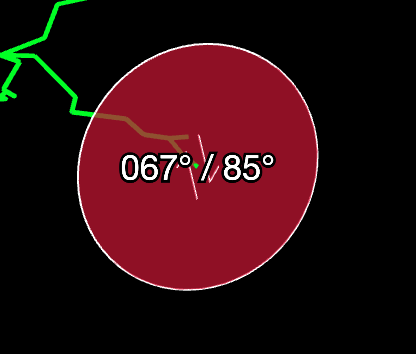
- Síkok: A rétegdőlés és a vető attribútumok síkként jelennek meg a jelentben. A sík dőlése és csapásiránya megegyezik az attribútum dőlésével és csapásirányával, mérete pedig a szélesség és magasság értékek szerint változik. A jelentben szintén megjelenik elsőként a csapárirány majd a dőlés értéke is. A síkok átlátszósága szabályozható a Beállítások panelen. A jobb oldali képen egy vetőt reprezentáló sík látható a csapásirány / dőlés értékekkel. A csapásirány mindig három karakter hosszúságú és a dőlés pedig két karakter hosszúságú lesz.
- Ikonok: A pont attribútumok többsége egyedi ikonokkal jelenik meg a jelentben. Az ikonok típusa a pont attribútum típusától függ. Az ikonok mérete a Beállítások panelen szabályozható.
- Nyilak: Huzat attribútum esetén a huzat irányát nyíl mutatja, amelynek vastagsága a huzat intenzitásától függ. A nyári légkörzést piros, a télit kék színű nyíl jelzi.
- Téglalap: Kalcitlemez attribútum esetén a téglalap jelenik meg a jelentben. A téglalap mérete a kalcitlemez méretétől függ.
- Képek: A fotó attribútumok esetén a kép jelenik meg a jelentben.
Attribútumok exportálása
1. lépés: Szerkesztő megnyitása
Nyissa meg a pont attribútum szerkesztőt
2. lépés: Exportálás
Az "Exportálás CSV-be" ikonra kattintva mentse a táblázatot TSV (tab separated values) formátumban.
Attribútumok törlése
1a. Sor törlése
Kattintson az "Aktív sor(ok) törlése" ikonra a szerkesztő panelben.
1b. Attribútum törlése
Kattintson adott sor attribútum oszlopában, majd a megjelenő kompakt attribútum szerkesztőben az attribútum
melletti gombra.
Szakasz attribútumok
Szakasz attribútum szerkesztő megnyitása
1. lépés: Barlang kiválasztása
A Felfedező panelben kattintson a barlang nevére és a megjelenő ikon sávon kattintson a szakasz attribútumok (🔀) ikonra.
2. lépés: Attribútum szerkesztő
Megjelenik a szakasz attribútum szerkesztő ablak.
Szerkesztő ablak áttekintése
A szakasz attribútum ikonra kattinva megnyílik a szerkesztő ablak az attribútumok táblázatos megjelenítésével.
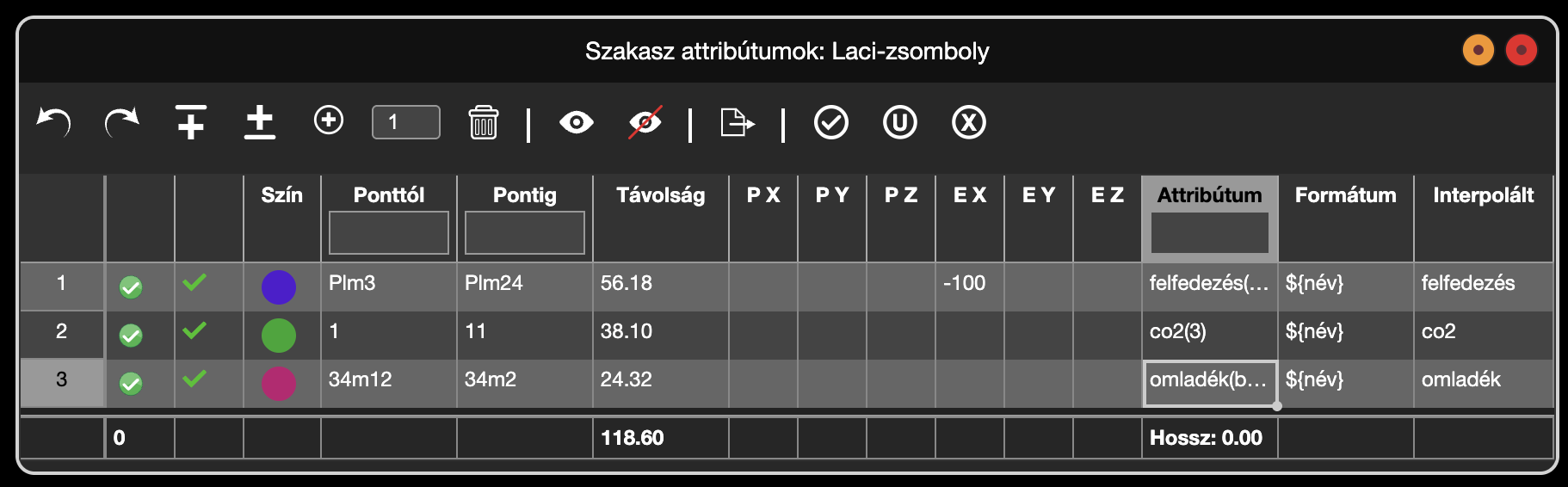
A szerkesztő ablak felépítése ugyanaz, mint a pont attribútum szerkesztő ablaké, így itt nem ismételjük meg a leírtakat.
Oszlopok részletezése
- Státusz:Az attribútum státusza, amely helyes sorok esetén zöld ikon, minden más esetben narancssárga ikon jelenik meg.
- Láthatóság: Az adott attribútum láthatóságát lehet vele szabályozni
- Szín: A jelentben a szakasz színét lehet vele szabályozni
- Ponttól: A szakasz attribútum kezdő pontjának neve
- Pontig: A szakasz attribútum végpontjának neve
- Távolság: A szakasz hossza (nem szerkeszthető)
- Attribútum: Az attribútum szerkesztését / felvételét és törlését teszi lehetővé. Az attribútum neve után zárójelben a paraméterek listája következik egy speciális ◌̦ karakterrel elválasztva.
- Formátum: A szakasz címke testreszabását teszi lehetővé
- Interpolált: A szakasz címke formátumnak megfelelő testreszabott értéke
- P X, P Y, P Z: Pozíció koordináták - a címke megjelenítésének abszolút pozíciója a 3D térben. Ha meg van adva, a címke ezen a pozíción jelenik meg a szakasz közepének automatikusan számított pozíciója helyett. Helyi 3D koordináták, méterben megadva, mindhárom koordináta szükséges.
- E X, E Y, E Z: Eltolás koordináták - a címke megjelenítésének relatív eltolása az automatikusan számított pozíciótól méterben.
Szakasz attribútumok megjelenítése
1. Láthatóság szabályozása
Kattintson a megjeleníteni kívánt attribútum láthatóság ikonjára (piros x vagy zöld pipa) vagy a táblázat felett lévő ikonsávból az "Összes megjelenítése" gombra.
A szakasz attribútumok hozzáadása, törlése és exportálása a pont attribútumoknál leírtak szerint történik.
Megjelenítés a 3D jelentben
Eltérően a pont attribútumoktól, a szakasz attribútumok a 3D jelentben egy színezett szakaszként (vonal) jelenik meg egy címkével. A szakasz színe és a címke tartalmát a szerkesztőben testre szabhatjuk. A színt egyszerűen a szín oszlopban lévő színes körre kattintva választhatjuk ki. A címke tartalmát a formátum oszlopban lévő érték határozza meg.
Címke formátum
A címke formátum tetszőleges szöveget tartalmazhat, illetve hivatkozásokat az attribútum nevére és
paramétereire. A szakasz nevére a ${név}-el hivatkozhatunk, a paraméterekre pedig a paraméter
nevével (${paraméter név}). Példaként vegyünk egy Felfedezés attribútumot, amelynek
három paramétere van: év, hónap, nap. Legyen ezek értéke 2023,05,21. A formátumban
${név} - ${hónap}-ot írva a címke a következőképpen jelenik meg: 2023 - 05. A formátumot
megváltoztatva Felfedezve: ${név}-re a címke a következőképpen jelenik meg:
Felfedezve: 2023. Ha a formátumban nem létező paraméterre hivatkozunk, akkor az a címkében a
hivatkozás nem lesz feloldva.
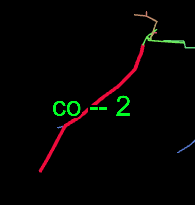
A formátumnak megfelelő címke értéke a interpolált oszlopban is látható. Az interpolált érték
megjelenik a szakasz attribútumok exportálásakor is a fájlban, amely
az attribútumok további feldolgozgását, összesítését, aggregálását teszi lehetővé. Például
minden felfedezés attribútumnál a formátumban ${év} értéket használva, majd az attribútumok
exportálása után az exportált fájlt importáltva pl. Excelben könnyedén összesíthetjük, hogy az adott évben hány
métert fedeztek fel a barlangban.
Komponens attribútumok
Komponens attribútum szerkesztő megnyitása
1. lépés: Barlang kiválasztása
A Felfedező panelben kattintson a barlang nevére és a megjelenő ikon sávon kattintson a komponens attribútumok (🧩) ikonra.
2. lépés: Attribútum szerkesztő
Megjelenik a komponens attribútum szerkesztő ablak.
Szerkesztő ablak áttekintése
A komponens attribútum ikonra kattinva megnyílik a szerkesztő ablak az attribútumok táblázatos megjelenítésével.
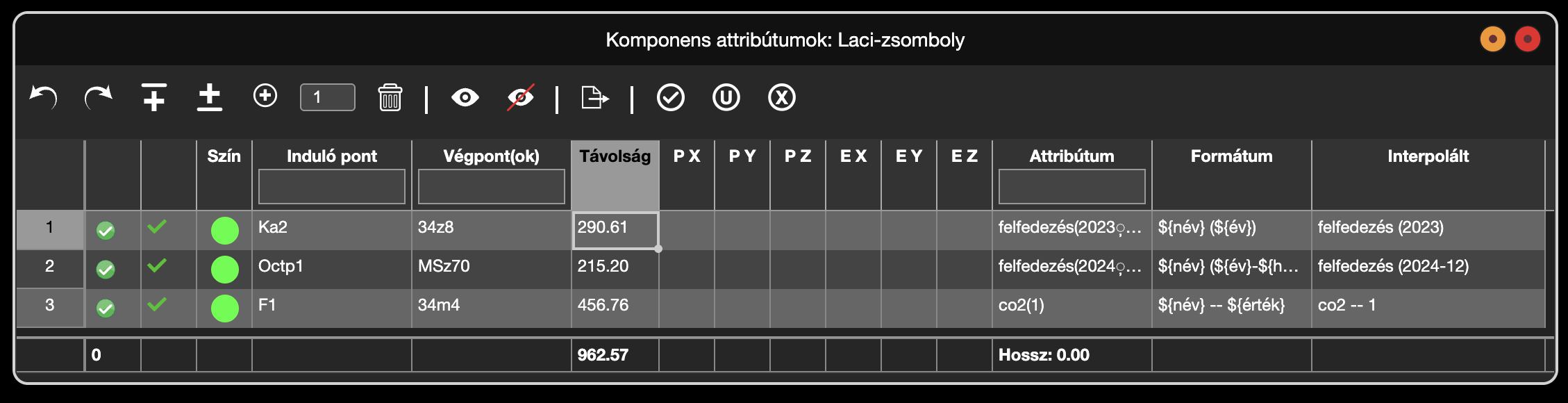
A szerkesztő ablak felépítése ugyanaz, mint a szakasz és pont attribútum szerkesztő ablaké, így itt nem ismételjük meg a leírtakat.
Oszlopok részletezése
- Státusz:Az attribútum státusza, amely helyes sorok esetén zöld ikon, minden más esetben narancssárga ikon jelenik meg.
- Láthatóság: Az adott attribútum láthatóságát lehet vele szabályozni
- Szín: A jelentben az érintett rész színét lehet vele szabályozni
- Induló pont: A komponens attribútum kezdő pontjának neve
- Végpontok: A komponens attribútum végpontjainak listája vesszővel elválasztva
- Távolság: Az érintett barlang rész hossza (nem szerkeszthető)
- Attribútum: Az attribútum szerkesztését / felvételét és törlését teszi lehetővé. Az attribútum neve után zárójelben a paraméterek listája következik egy speciális ◌̦ karakterrel elválasztva.
- Formátum: A komponens címke testreszabását teszi lehetővé
- Interpolált: A komponens címke formátumnak megfelelő testreszabott értéke
- P X, P Y, P Z: Pozíció koordináták - a címke megjelenítésének abszolút pozíciója a 3D térben. Ha meg van adva, a címke ezen a pozíción jelenik meg a komponens középpontjának automatikusan számított pozíciója helyett. Helyi 3D koordináták, méterben megadva, mindhárom koordináta szükséges.
- E X, E Y, E Z: Eltolás koordináták - a címke megjelenítésének relatív eltolása az automatikusan számított pozíciótól méterben.
Komponens attribútumok megjelenítése
1. Láthatóság szabályozása
Kattintson a megjeleníteni kívánt attribútum láthatóság ikonjára (piros x vagy zöld pipa) vagy a táblázat felett lévő ikonsávból az "Összes megjelenítése" gombra.
A komponens attribútumok hozzáadása, törlése és exportálása a pont attribútumoknál leírtak szerint történik. Új attribútumok hozzáadásakor sose feledkezzünk meg a végpontok megadásáról, ellenkező esetben a teljes barlangra fog vonatkozni az attribútum!
Megjelenítés a 3D jelentben
A komponens attribútumok a 3D jelentben egy színezett barlang részként jelenik meg egy címkével. A megjelenített rész színe és a címke tartalmát a szerkesztőben testre szabhatjuk. A színt egyszerűen a szín oszlopban lévő színes körre kattintva választhatjuk ki. A címke tartalmát a formátum oszlopban lévő érték határozza meg.
Címke formátum
A címke formátum tetszőleges szöveget tartalmazhat, illetve hivatkozásokat az attribútum nevére és
paramétereire. A szakasz nevére a ${név}-el hivatkozhatunk, a paraméterekre pedig a paraméter
nevével (${paraméter név}). Példaként vegyünk egy Felfedezés attribútumot, amelynek
három paramétere van: év, hónap, nap. Legyen ezek értéke 2023,05,21. A formátumban
${név} - ${hónap}-ot írva a címke a következőképpen jelenik meg: 2023 - 05. A formátumot
megváltoztatva Felfedezve: ${név}-re a címke a következőképpen jelenik meg:
Felfedezve: 2023. Ha a formátumban nem létező paraméterre hivatkozunk, akkor az a címkében a
hivatkozás nem lesz feloldva.