
Felmérések szerkesztése
Felmérés szerkesztés áttekintése
A felmérés szerkesztés lehetővé teszi a barlang felmérési adatainak és alapvető adatainak módosítását a Speleo Studio által nyújtott fejlett szerkesztő eszközökkel.
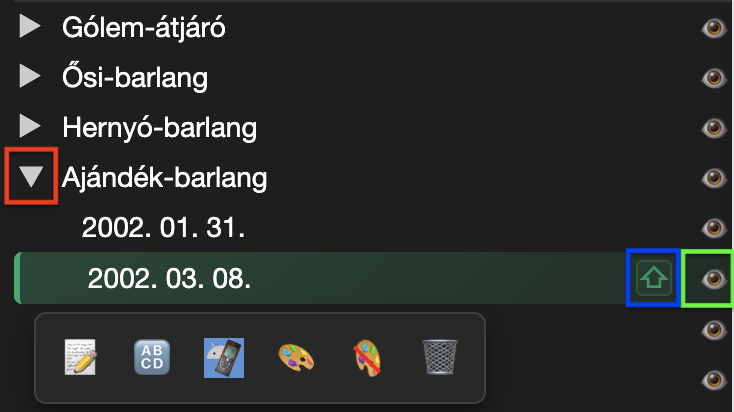
A felmérés szerkesztéséhez az oldalsávban nyissa meg a Felfedező panelt, majd nyissa ki a felmérést tartalmazó barlang felméréseinek listáját a barlang neve melletti háromszögre kattinva (az ábrán piros keret). A lenyílő listában jobb gombbal kattintson a felmérés nevére, ekkor az adott felmérés ikon sávja jelenik meg. A felmérés nevén történő dupla kattintás gyors elérési mód: rögtön megnyitja a 📝 Mérések szerkesztőt. Az ikonok funkciói:
- 📝 Mérések szerkesztés: Felmérés méréseinek szerkesztése
- 🔠 Adatlap szerkesztése: Pontok és mérések módosítása
 TopoDroid importálás: TopoDroid felmérés hozzáadása a felméréshez
- 🎨 Szín beállítása: A felmérés színének beállítása
- 🎨 Szín törlése: A felmérés színének törlése
A felmérés láthatóságát a jelenetben az ábrán zöld kerettel jelzett szem ikonra kattintva lehet szabályozni.
A felmérés színét akkor van értelme beállítani, ha a jelnetben a felmérésünket más színnel szeretnénk megjeleníteni. A kiválasztott vonal szín módtól függetlenül a felmérésünk mindig az adott színnel fog megjelenni.
A felmérés sorrendjét a felfedezőben a drag & drop funkcióval lehet módosítani, vagy a kék kerettel jelzett felfele nyíllal. Az átrendezés al-barlangokon belül is működik, és nem indít újraszámolást — a sorrend nem befolyásolja a pontok helyzetét (lásd sorrend-független megoldó), így nagy barlangoknál is azonnali.
Az importálásról egy korábbi fejezetben már részletesen írtunk, ebben a fejezetben inkább az adatlap és a mérések szerkesztéséről lesz szó.
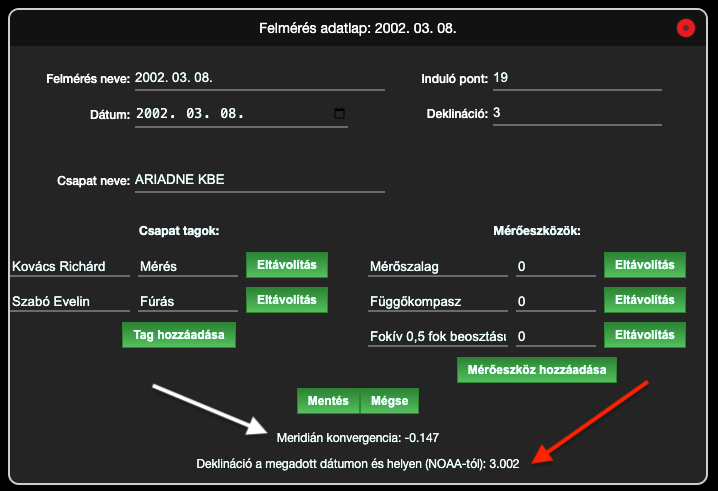
Felmérés adatlap szerkesztése
Metaadatok szerkesztése
A felmérés adatlap tartalmazza a felmérés alapvető információit:
Felmérés alapadatok
- Név: Felmérés egyedi neve
- Induló pont: A felmérés kezdőpontja
- Dátum: Felmérés dátuma
- Deklináció: Mágneses deklináció
- Hosszúság egysége: A felmérés tárolt hossz mértékegysége (méter, láb, yard, hüvelyk). Megváltoztatáskor a felmérés összes mérésének hossz értéke átkonvertálódik az új egységre mentés után.
- Szög egysége: A felmérés tárolt szög mértékegysége (fok vagy grad). Megváltoztatáskor a felmérés összes mérésének irány- és lejtésszöge átkonvertálódik az új egységre mentés után.
Csapat információk
- Csapat neve: Felmérési csapat neve
- Csapat tagok: Felmérésben résztvevő személyek
Mérőeszközök
- Mérőeszköz neve: Használt mérőeszköz neve
- Mérőeszköz jellemzése: Mérőeszköz jellemzése
Adatok módosítása
1. Kattintson a szerkeszteni kívánt mezőre
2. Módosítsa az értéket
3. Kattintson a "Mentés" gombra
Mérések szerkesztése
Szerkesztő ablak áttekintése
A mérések szerkesztés ikonra kattinva megnyílik a szerkesztő ablak a mérések táblázatos megjelenítésével.
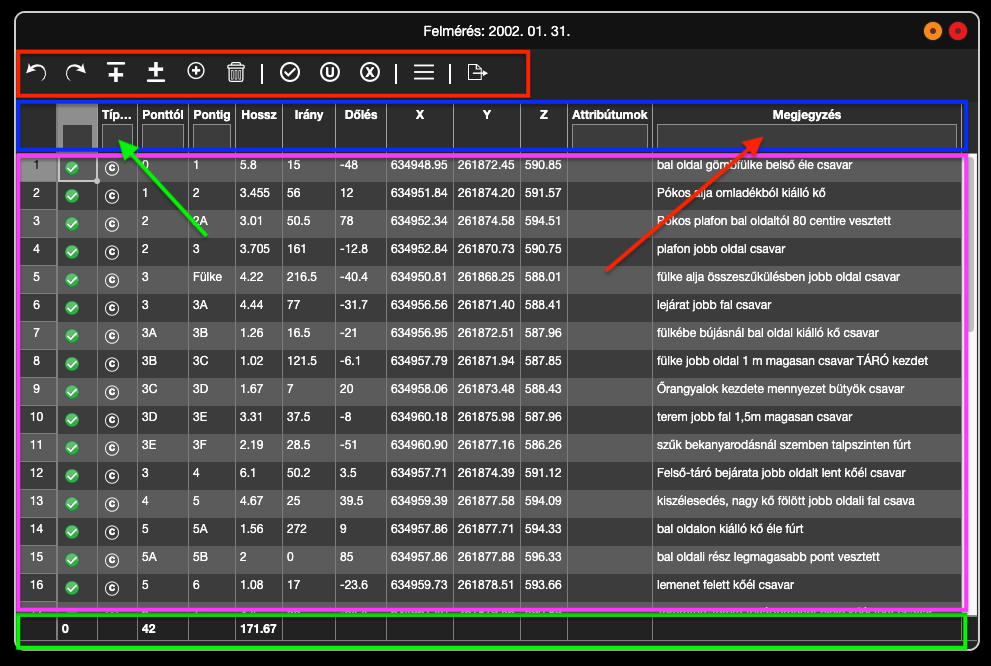
A szerkesztő ablak felépítése a következő:
- Ikon sáv (piros keret): A mérések szerkesztésére szolgáló ikonok
- Táblázat fejléc (kék keret): A táblázat oszlopait megjelenítő fejléc, amely a sorok szűrésére is szolgál. Az oszlop neve alatt lévő beviteli mező (piros nyíl) segítségével szűrhetjük a sorokat. Például a Megjegyzés oszlop beviteli mezőjébe "Fal részlet" értéket írva a táblázatban lévő sorok közül csak a Megjegyzés oszlopban "Fal részlet" értéket tartalmazó sorok lesznek megjelenítve. Az első két oszlop (Típus és Státusz) esetén a beviteli mezőre kattinva (zöld nyíl) az adott oszlop lehetséges fix értékei közül választhatunk, amellyel szintén szűrhetjük a sorokat. Például a Típus oszlopban a Center értéket választva a táblázatban csak a középvonal mérések jelennek meg.
- Mérések táblázata (lila keret): A mérések listája, a táblázatban minden sor egy mérést reprezentál. A táblázatban nem minden mérés látható egyszerre, ilyen esetben ne felejtsünk el görgetni a jobb oldalon.
- Táblázat lábléc (zöld keret): A mérések táblázatának lábléce. A státusz oszlop esetén az érvénytelen sorok számát mutatja, a ponttól oszlop esetén a mérések számát, míg a hossz esetén a mérések össz hosszát.
Ikonsáv részletezése
Az egyes ikonok funkciói a következők:
 Visszavonás: Változtatások
visszavonása
Visszavonás: Változtatások
visszavonása Újra: Változtatások újra alkalmazása
 Sor hozzáadása előtte: Új sor
beszúrása a kiválasztott sor előtt
Sor hozzáadása előtte: Új sor
beszúrása a kiválasztott sor előtt Sor hozzáadása után: Új sor beszúrása
a kiválasztott sor után
Sor hozzáadása után: Új sor beszúrása
a kiválasztott sor után Sor hozzáadása a végéhez: Új sor
beszúrása a táblázat végéhez
Sor hozzáadása a végéhez: Új sor
beszúrása a táblázat végéhez Sor(ok) törlése: Aktuális /
Kiválasztott sor vagy sorok törlése
Sor(ok) törlése: Aktuális /
Kiválasztott sor vagy sorok törlése Sor(ok) validálása: Mérési sorok
validálása
Sor(ok) validálása: Mérési sorok
validálása Sor(ok) frissítése: Mérési adatok
frissítése és elmentése
Sor(ok) frissítése: Mérési adatok
frissítése és elmentése Módosítások elvetése: Változtatások
elvetése, szerkesztő bezárása
Módosítások elvetése: Változtatások
elvetése, szerkesztő bezárása Oszlopok láthatósága: Segítségével az
egyes oszlopok láthatóságát lehet szabályozni
Oszlopok láthatósága: Segítségével az
egyes oszlopok láthatóságát lehet szabályozni Exportálás CSV-be: Táblázat mentése CSV
formátumban
Exportálás CSV-be: Táblázat mentése CSV
formátumban
Mérési sorok részletezése
A mérési sorok a következő mezőket tartalmazzák:
- Státusz:A mérés státusza, amely helyes sorok esetén zöld ikon, minden más esetben narancssárga ikon jelenik meg.
- Típus: Mérés típusa, részletek az adat modell oldalon. A típus állítható a cellára kattintva.
- Ponttól: Mérés kezdőpontja
- Pontig: Mérés végpontja, lehet üres
- Irány: Mérés iránya az aktuális szög egységben (alapértelmezetten fok, 0–360); a Beállítások → Általános beállítások panelen választható gradián (0–400) is.
- Dőlés: Mérés dőlése az aktuális szög egységben (fokban -90 és 90 között, gradiánban -100 és 100 között).
- Hossz: Mérés hossza az aktuális hosszúság egységben (alapértelmezetten méter; választható láb, yard vagy hüvelyk a Beállítások panelen). Nem lehet negatív érték.
- Megjegyzés a mértékegységekről: Az értékek mindig a felmérés saját egységében kerülnek
tárolásra, és csak akkor konvertálódnak megjelenítéshez / szerkesztéshez, ha az aktuális megjelenítési
egység eltér a felmérés egységétől. A Speleo Studio JSON exportja minden felmérés egységét eltárolja a
unitsmezőben. Részletek az Általános beállítások szakaszban. - Attribútumok: A mérés végpontját érintő attribútumok listája
- Megjegyzés: Mérés szöveges megjegyzése, lehet üres
- Számított mezők:A mérés adataiból kiszámított értékek, amelyek nem szerkeszthetők
- X, Y, Z: A végpont X, Y és Z koordinátái
- EOV X, EOV Y, EOV Z: A végpont EOV X, Y és Z koordinátái
- Lat, Lon: A végpont WSG84 koordinátái
| Státusz | Típus | Ponttól | Pontig | Irány | Dőlés | Hossz | Attribútumok | Megjegyzés |
|---|---|---|---|---|---|---|---|---|
| Közép | 1 | 2 | 45.0 | 10.0 | 5.2 | |||
| Tüske | 2 | 90.0 | -5.0 | 3.8 | Fal részlet | |||
| Közép | 2 | 3 | 180.0 | 110.0 | 7.1 |
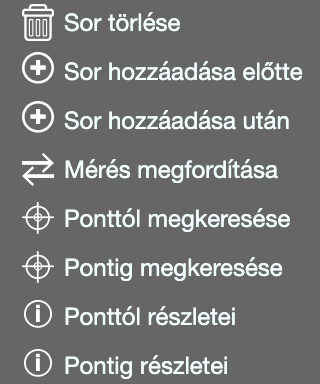
A mérési soron jobb egérgombbal megjelenik a kontextus menü, amely a következő opciókat tartalmazza:
- Sor törlése: A sor törlése
- Sor hozzáadása előtte: Új sor beszúrása a kiválasztott sor előtt
- Sor hozzáadása után: Új sor beszúrása a kiválasztott sor után
- Mérés megfordítása: A mérés megfordítása, invertálása, amely a dőlés és irány értékeket módosítja
- Ponttól megkeresése: A ponttól pont megkeresése a jelenetben
- Pontig megkeresése: A pontig pont megkeresése a jelenetben
- Ponttól részletei: A ponttól pont részletes adatainak megjelenítése
- Pontig részletei: A pontig pont részletes adatainak megjelenítése
Mérések szerkesztése
1. Sor kiválasztása
Kattintson a szerkeszteni kívánt sorra a táblázatban.
2. Mezők szerkesztése
Kattintson a szerkeszteni kívánt mezőre és módosítsa az értéket.
3. Változtatások mentése
Kattintson a "Felmérés frissítése" gombra a változtatások mentéséhez.
A cellák között kényelmesen navigálhat a TAB billentyűvel vagy a nyilakkal.
Új mérések hozzáadása
1. Sor hozzáadása
Használja a "Sor hozzáadása" gombokat:
- Előtte: Új sor hozzáadása a kiválasztott sor előtt
- Utána: Új sor hozzáadása a kiválasztott sor után
- Végéhez: Új sor hozzáadása a táblázat végéhez
2. Adatok megadása
Töltse ki az új sor adatait:
- Válassza ki a mérés típusát
- Adja meg a ponttól és pontig értékeket
- Írja be az irány, dőlés és hossz értékeket, valamint a megjegyzést
⚠️ Fontos megjegyzés
- A Speleo Studio a számoknál pontot és nem vesszőt használ tizedesjegyek elválasztásához
Mérések törlése
1. Sorok kiválasztása
Válassza ki a törölni kívánt sorokat.
2. Törlés
Kattintson az "Aktív sorok törlése" gombra.
A Speleo Studio támogatja az fordított mérések felvételét is, amikor a ponttól érték a végpont és a pontig érték a kezdőpont (1 -> 2 helyett 2 -> 1).
A táblázatkezelő támogatja a sorok másolását és beillesztését, a szokásos Ctrl + C és Ctrl + V billentyűkombinációval. Sőt akár több sort is másolhatunk és beilleszthetünk! A másolt sorokat akár más táblázatkezelőbe (Excel, Google Sheets, stb.) is beilleszthetjük.
A táblázatkezelő támogatja a sorok átrendezését, ha az egérrel a sor bal szélére a sorszámra kattintunk és húzzuk a sort le vagy fel. A mérések nem kell, hogy szigorúan egymás kövessék, a Speleo Studio felismeri az ilyen helyzeteket.
Függő változtatások
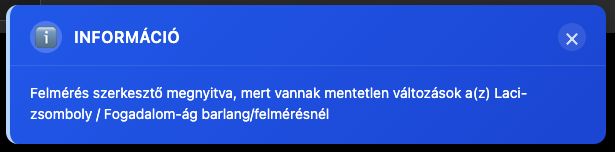
Ha egy felmérés szerkesztése közben próbáljuk bezárni a böngészőt, vagy a Speleo Studio fület, akkor a böngésző rákérdez, hogy biztosan ezt szeretnénk-e tenni. A Speleo Studio elmenti a függő változtatásokat és a projekt legközelebbi megnyitásakor a szerkesztőt automatikusan megnyitja a változtatásokkal.
Mérések validálása és frissítése
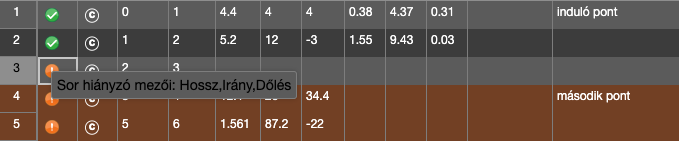
A Speleo Studio a validálás vagy a mérés frissítés gombra kattintva ellenőrzi a felmérési adatok helyességét és integritását. Ha a mérési adatok nem helyesek, akkor a státusz oszlopban narancssárga ikon jelenik meg, amelyre kattinva a hiba részletes leírását kapjuk meg. A mérés frissítése során hibás sorok is elmentődnek, ugyanakkor a hibás sorokat a Speleo Studio nem használja fel a középvonal (poligon) számításánál.
Validálási szabályok
- Ponttól: Nem lehet üres
- Pontig: Lehet üres
- Hossz, irány, dőlés: Érvényes számértékek
- Szögek: Irány -360° és 360° között, dőlés -90° és 90° között
- Hossz: Pozitív érték
- Duplikáció: Nem lehetnek duplikált mérések
Árva mérések
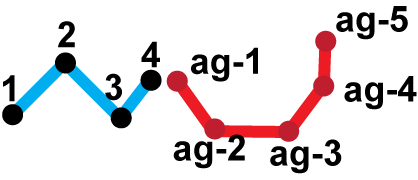
Árva mérésnek akkor nevezünk egy mérést, ha a mérés nem csatlakozik egy másik méréshez. Ez lehet azért, mert a mérés kezdő vagy végpontja egy nem létező pont, vagy a kezdő és a végpont egy érvénytelen / hibás mérés része. Tipikus példa lehet egy TopoDroid mérés importálása, amelynek kezdőpontja nem egy korábbi mérés végpontja, hanem követi a mérés során használt név konvenciót. A problémát megoldhatjuk a kezdőpont átírásával, vagy pont megfeleltetés (aliasz) felvételével.
Az ábrán piros vonalak jelzik az árva méréseket. Ebben az esetben az első árva mérés kezdőpontja egy nem létező pont. Javasolt pont megfeleltetés felvétele.
Felmérések integritása és hibák jelzése
Az érvénytelen - hibás mérések kihatnak nemcsak az adott mérésre, hanem más mérésekre is. Ha egy felmérésben egy mérés hibás és a kezdő vagy végpont hivatkozva van más mérésekben, akkor a hibás mérés hatással lehet ezekre a mérésekre. Ez eredményezheti azt, hogy az érintett felmérések minden mérése árva mérés lesz és a felmérés egyetlen mérése sem csatlakozik korábbi középvonalhoz (poligonhoz). A Speleo Studio a mérés frissítésekor ellenőrzi a felmérés integritását és jelzi a hibákat a Felfedezőben. A felmérés neve mellett figyelmeztető ikon jelenik meg, ha hibás - érvénytelen mérések vannak a felmérésben, piros X pedig a nem csatlakozó, árva mérések jelzésére szolgál. Az ábrán az első felmérés hibás méréseket tartalmaz, a második felmérés pedig árva.
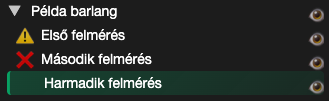
A Felfedezőben a hibás felmérés neve felett tartva az egeret megjelenik a hibás sorok száma és összesítése
Felmérések sorrendje
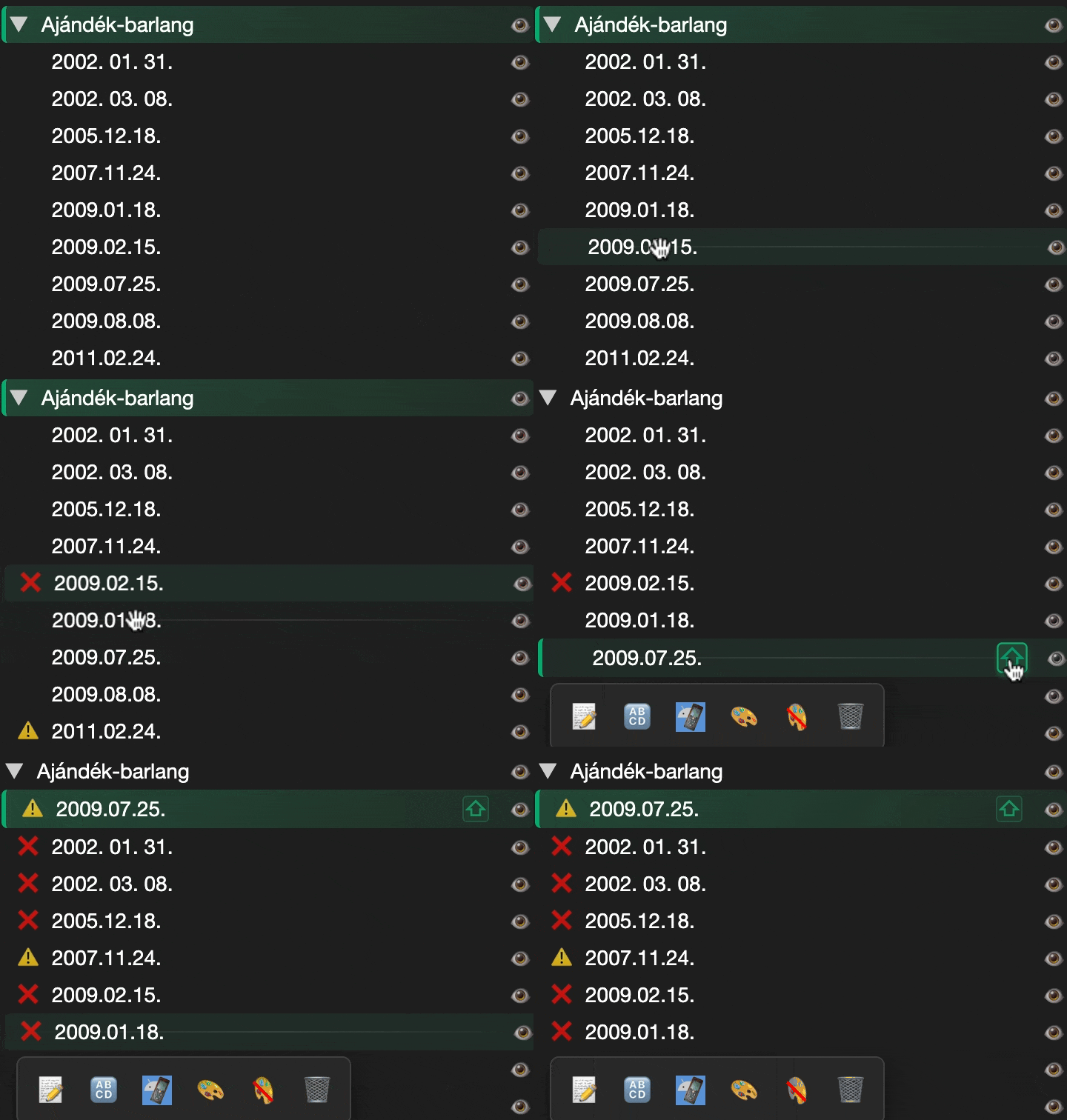
A felmérések sorrendje nem mindegy a Felfedezőben, mert a középvonal (poligon) számítását a Speleo Studio a felmérések sorrendjében végzi el. Ha pl. a kezdő felmérés nem a felmérés lista elején van, akkor minden felmérésünk árva felmérés lesz. A felmérések sorrendjét a felfedezőben a drag & drop funkcióval lehet módosítani, azaz kattintsunk a felmérésre és lenyomva tarva az egeret a felmérést mozgassuk a megfelelő helyre. A felmérés neve mellett megjelenítő felfele nyíllal a felmérés az első helyre mozgatható drag & drop funkció nélkül. Ez akkor különösen hasznos, ha sok felmérésünk van és nem akarjuk drag & drop funkcióval mozgatni.
A felmérések átrendeződésével a Speleo Studio automatikusan frissíti a középvonal (poligon) számítását.
Az ábrán egy felmérést mozgatunk feljebb drag & drop funkcióval, majd egy másik felmérést mozgatunk a lista elejéra, amely árva felméréseket eredményez.
Felmérés exportálása
CSV exportálás
1. Exportálás indítása
A felmérés szerkesztőben kattintson az "Exportálás CSV-be" gombra.
2. Fájl mentése
Válassza ki a mentési helyet és adja meg a fájlnevet.
Következő lépések
Most, hogy megismerte a felmérések szerkesztését, folytathatja az attribútumok kezelése fejezettel, ahol megtanulja, hogyan adhat hozzá és kezelhet attribútumokat a pontokhoz és szakaszokhoz.