
Beállítások és testreszabás
Beállítások áttekintése
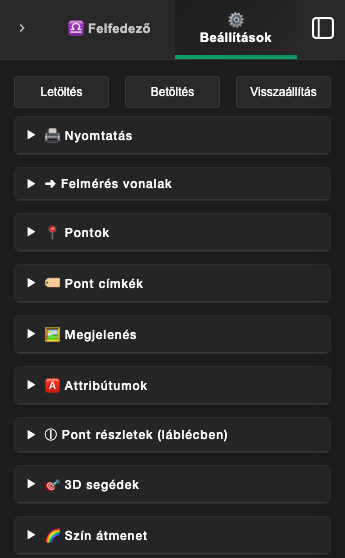
A Speleo Studio beállítások panel lehetővé teszi az alkalmazás működésének és megjelenésének testreszabását. A beállítások segítenek optimalizálni a munkafolyamatot és személyre szabni a felhasználói élményt.
Beállítások kategóriái:
- 🖨️ Nyomtatás: Nyomtatási elrendezés beállításai
- ➜ Felmérés vonalak: Vonalak megjelenítési beállításai
- 📍 Pontok: Pontok megjelenítése és méretezése
- 🏷️ Pont címkék: Pont címkék megjelenítése és formázása
- 🖼️ Megjelenés: Általános vizualizációs beállítások
- 🅰️ Attribútumok: Attribútum megjelenítési beállítások
- ⓘ Pont részletek: Footer-ben megjelenő pont információk
- 🎯 3D segédek: Iránytű, vonalzó és egyéb segédeszközök
- 🌈 Szín átmenet: Színezési módok és átmenetek
Beállítások panel megnyitása
1. lépés: Beállítások lap
Kattintson a "Beállítások" lapra az oldalsávban, vagy használja a Ctrl + D gyorsbillentyűt.
2. lépés: Beállítások panel
Megnyílik a beállítások panel, amely különböző kategóriákba szervezett beállításokat tartalmaz.
Konfiguráció kezelése
A beállítások panel tetején találhatóak a konfiguráció kezelő gombok:
Konfiguráció gombok
📥 Letöltés
Letölti a jelenlegi beállításokat JSON formátumban a számítógépre.
📤 Betöltés
Betölt egy korábban mentett konfiguráció fájlt és alkalmazza a beállításokat.
🔄 Visszaállítás
Visszaállítja az összes beállítást az alapértelmezett értékekre.
⚠️ Visszaállítás figyelmeztetés
A visszaállítás művelet nem vonható vissza és az összes egyéni beállítást felülír.
Beállítások változtatása
A beállítások panelen különböző típusú beállítások állíthatunk:
- Számok: Számok esetén egy csúszkával, vagy a csúszka végén lévő beviteli mező szerkesztésével állíthatjuk be a kívánt értéket, pl. egy szakasz vastagsága.
- Színek: Színek esetén a színválasztóval állíthatjuk be a kívánt értéket, pl. egy szakasz színe.
- Logikai értékek: Logikai értékek esetén a jelölőnégyzettel (checkbox) állíthatjuk be a kívánt értéket, pl. láthatóak-e a szakasz címkéke vagy sem. Egyes kategóriák (pl. középvonalak) esetén a láthatóságot a szem (👁️) ikonra kattinva szabályozhatjuk.
- Listák: Listák esetén a legördülő menüből választhatjuk ki a kívánt értéket, pl. a címkék a Z koordinátákat jelenítsék meg, ne a neveket.
- Szín átmenetek: Szín átmenetek szerkesztése teljesen egyedi módon történik.
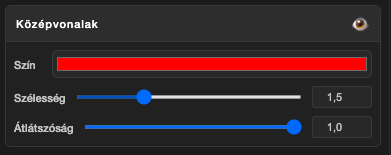
A következő képen egy példa látható a középvonalak beállítására, ahol a láthatóságot, a vonalak színét, szélességét és átlátszóságát állíthatjuk be.
🖨️ Nyomtatás beállításai
A nyomtatás beállítások a nyomtatás elrendezését szabályozzák.
Nyomtatási elrendezés
Elrendezés
Válassza ki a nyomtatási elrendezést:
- Álló: Portré orientáció (magasabb, mint széles)
- Fekvő: Tájoló orientáció (szélesebb, mint magas)
➜ Felmérés vonalak beállításai
Középvonalak beállítása
Középvonalak megjelenítése
A középvonalak a barlang fő poligonvonalát határozzák meg..
Szín
Állítsa be a középvonalak színét. Kattintson a színválasztóra a szín módosításához.
Szélesség
Állítsa be a vonalak szélességét pixelben. Nagyobb értékek vastagabb vonalakat eredményeznek.
Átlátszóság
Állítsa be a vonalak átlátszóságát 0-100% között. 100% = teljesen átlátszatlan.
Láthatóság
Állítsa be a vonalak láthatóságát a szem (👁️) ikonra kattinva.
Tüskék beállítása
Tüskék megjelenítése
A tüskék a sünizés eredményeként kapott, a barlang kontúrját letapogató mérések eredményei.
Szín
Állítsa be a tüskék színét. Általában más színű, mint a középvonalak.
Szélesség
Állítsa be a tüskék szélességét. Általában vékonyabbak, mint a középvonalak.
Láthatóság
Állítsa be a tüskék láthatóságát a szem (👁️) ikonra kattinva.
Segédvonalak beállítása
Segédvonalak megjelenítése
A segédvonalak segéd mérések eredményei.
Szín
Állítsa be a segédvonalak színét. Általában semleges színt használjanak.
Szélesség
Állítsa be a segédvonalak szélességét. Általában a legvékonyabbak.
Átlátszóság
Állítsa be a vonalak átlátszóságát 0-100% között. 100% = teljesen átlátszatlan.
Láthatóság
Állítsa be a segédvonalak láthatóságát a szem (👁️) ikonra kattinva.
Pontok beállításai
Közép pontok beállítása
Közép pontok megjelenítése
A fő poligonvonal mentén lévő pontokat nevezzük közép pontoknak.
Szín
Állítsa be a közép pontok színét.
Méret
Állítsa be a pontok méretét pixelben.
Átlátszóság
Állítsa be a pontok átlátszóságát.
Láthatóság
Állítsa be a közép pontok láthatóságát a szem (👁️) ikonra kattinva.
Tüske pontok beállítása
Tüske pontok megjelenítése
A tüske pontok tüske mérések végén lévő pontok.
Szín
Állítsa be a tüske pontok színét.
Méret
Állítsa be a tüske pontok méretét. Általában kisebbek, mint a közép pontok.
Láthatóság
Állítsa be a tüske pontok láthatóságát a szem (👁️) ikonra kattinva.
Segéd pontok beállítása
Segéd pontok megjelenítése
A segéd pontok segéd mérések mentén lévő pontok.
Szín
Állítsa be a segéd pontok színét.
Méret
Állítsa be a segéd pontok méretét.
Láthatóság
Állítsa be a segéd pontok láthatóságát a szem (👁️) ikonra kattinva.
🏷️ Pont címkék beállításai
Pont címkék megjelenítése
A pont címkék megjelenítik a pont részleteit a 3D jelenetben.
Címke mód
Válassza ki, hogy milyen információ jelenjen meg a címkékben:
- Név: Csak a pont neve
- Z koordináta: A pont Z koordinátája (mélysége)
Címke szín
Állítsa be a címkék színét.
Címke méret
Állítsa be a címkék betűméretét (15-60 között).
Eltolás
Állítsa be a címkék eltolását a pontokhoz képest (0.1-10 egység között).
Eltolás iránya
Válassza ki az eltolás irányát:
- Fent: A pont felett
- Lent: A pont alatt
- Balra: A ponttól balra
- Jobbra: A ponttól jobbra
Körvonal
Kapcsolja be/ki a címkék körvonalának megjelenítését.
Körvonal szín
Állítsa be a címkék körvonalának színét.
🖼️ Megjelenés beállításai
Általános megjelenés
Háttér szín
Állítsa be a 3D jelenet háttér színét.
Képernyő DPI
Állítsa be a képernyő DPI értékét a megfelelő méretezéshez (72-300 között).
Rács lépés
Állítsa be a rács lépését méterben (1-100 között).
Szakasz szín
Állítsa be a szakaszok színét. A legrövidebb út során megjelenített szakaszok színét és az újonnan létrehozott szakasz és komponens attribútumok színét lehet vele szabályozni.
Szakasz vastagság
Állítsa be a szakaszok vastagságát (0.1-32 között).
Barlang kezdőpont
Kapcsolja be/ki a barlang kezdőpontjának megjelenítését.
Kamera célpont
Kapcsolja be/ki a kamera célpontjának megjelenítését. Bekapcsolt állatpan a kamera céltponja látszik a képernyő közepén.
Szakasz címkék
Kapcsolja be/ki a szakasz címkék megjelenítését. Szakasz címének tekintjük a szakasz és komponens attribútumok címkéit.
🅰️ Attribútumok beállításai
Attribútum megjelenítés
Címke szín
Állítsa be az attribútum címkék színét.
Címke körvonal szín
Állítsa be a attribútum címkék körvonalának színét.
Címke méret
Állítsa be a attribútum címkék méretét (1-32 között).
Pont ikon méretezés
Állítsa be a pont attribútum ikonok méretét (0.1-20 között).
Kör átlátszóság
Állítsa be a rétegdőlés vagy vetőt reprezentáló körök átlátszóságát (0.1-1 között).
ⓘ Pont részletek beállításai
A pont részletek a láblécben jelennek meg, amikor egy pontot kiválasztanak, vagy egérrel a pont felett vagyunk.
Megjelenítendő információk
Alapvető információk
- Barlang név: A barlang neve
- Felmérés név: A felmérés neve
- Pont név: A pont neve
Helyi koordináták
- X koordináta: X tengely menti pozíció
- Y koordináta: Y tengely menti pozíció
- Z koordináta: Z tengely menti pozíció (mélység)
Vetületi koordináták
- EOV Y koordináta: EOV rendszer Y koordinátája
- EOV X koordináta: EOV rendszer X koordinátája
- UTM északi koordináta: UTM rendszer északi koordinátája
- UTM keleti koordináta: UTM rendszer keleti koordinátája
- Magasság: Valójában a pont Z koordinátája, az EOV-ben nincs magasság
Egyéb információk
- Típus: Pont típusa
- Pozíció (X,Y,Z): Teljes pozíció információ
- Mérések listája: A pontból X,Y,Z koordinátái
- Megjegyzések: Pont megjegyzések
🎯 3D segédek beállításai
A 3D segédeszközök segítik a navigációt és orientációt a 3D jelenetben.
Segédeszközök megjelenítése
Iránytű
Kapcsolja be/ki az iránytű megjelenítését a 3D jelenetben.
Vonalzó
Kapcsolja be/ki a vonalzó megjelenítését a 3D jelenetben.
Dőlés
Kapcsolja be/ki a dőlés indikátor megjelenítését a 3D jelenetben.
Logó
Kapcsolja be/ki a Speleo Studio logó megjelenítését.
3D forgatás segéd
Kapcsolja be/ki a 3D forgatás segédeszköz megjelenítését.
Szöveg színe
Állítsa be a segédeszközök szövegeinek színét (pl. méretarány).
Szöveg körvonal színe
Állítsa be a segédeszközök szövegeinek körvonalának színét.
🌈 Szín átmenet beállításai
Szín átmenet konfigurálása
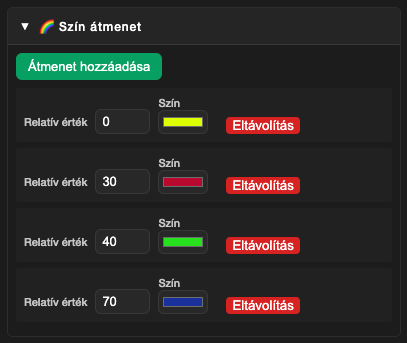
A szín átmenetek lehetővé teszik a vonalak színezését különböző mélység vagy a bejárattól mért távolság szerint. Az átmenet során a vonalak színe változik lineárisan a megadott színek között. Minden színátmenetnél megadhat egy relatív értéket 0-100 között és egy színt. A relatív érték a színátmenet kezdetén a 0, a végén a 100. A mélység szerinti színezésnél 0 érték a legmagasabb pont, 100 érték a legmélyebb pont. Tehát ha egy színátmenetet 60-as értékkel veszünk fel, és egy 250 m mély barlangot jelenítünk meg, akkor a megadott szín 150 méternél lesz jelen.
Szín átmenet hozzáadása
1. Átmenet hozzáadása
Kattintson az "Átmenet hozzáadása" gombra egy új szín átmenet pont hozzáadásához.
2. Szín beállítása
Válassza ki a színt az új átmenet ponthoz.
3. Relatív érték beállítása
Állítsa be az átmenet pont relatív értékét - pozícióját (0-100% között).
Szín átmenet eltávolítása
1. Átmenet eltávolítása
Kattintson az "Eltávolítás" gombra egy átmeneti szín törléséhez.
Beállítások mentése és betöltése
Beállítások mentése
1. Beállítások letöltése
Kattintson a "Letöltés" gombra a beállítások panelben a jelenlegi beállítások JSON fájlba mentéséhez.
2. Fájl mentése
Válassza ki a mentési helyet és adja meg a fájlnevet.
Beállítások betöltése
1. Beállítások betöltése
Kattintson a "Betöltés" gombra a beállítások panelben egy korábban mentett beállítás fájl betöltéséhez.
2. Fájl kiválasztása
Válassza ki a korábban mentett beállítás JSON fájlt.
3. Beállítások alkalmazása
A beállítások automatikusan alkalmazásra kerülnek.
Beállítások visszaállítása
1. Visszaállítás megerősítése
Kattintson a "Visszaállítás" gombra a beállítások panelben.
2. Megerősítés
Erősítse meg a visszaállítást a párbeszédpanelben.
⚠️ Visszaállítás figyelmeztetés
A visszaállítás művelet nem vonható vissza és az összes egyéni beállítást törli.
Következő lépések
Most, hogy megismerte a beállításokat, folytathatja a támogatás és adományozás fejezettel, ahol megtanulja, hogyan támogathatja a projektet.