
Exportálás, PDF generálás és nyomtatás
Áttekintés
A Speleo Studio több formátumot támogat az adatok exportálásához és megosztásához. Ez lehetővé teszi a barlang adatok más alkalmazásokkal való használatát és a projekt, beállítások megosztását más felhasználókkal. A PDF generálás lehetővé teszi a barlang több oldalra bontott, milliméter pontosságú exportálását, amely alaprajzi és hosszmetszeti térképek készítésénél lehet hasznos. A nyomtatás segítségével kinyomtathatjuk azt, amit éppen látunk az adott nézetben, amely alaprajzi és hosszmetszeti térképek készítéséhez kevésbé alkalmas.
Támogatott export formátumok:
- JSON: Teljes projekt adatok
- PNG: Képernyő kép exportálás
- DXF: CAD kompatibilis formátum
- Polygon (.cave): Polygon szoftver kompatibilis
- SVG: Vektorgrafikus formátum
- KML: Google Earth kompatibilis formátum
Barlangok exportálása
Exportálás indítása
1. lépés: Exportálás menü
Kattintson a "Fájl" menüre a navigációs sávban.
2. lépés: Exportálás opció
Válassza az "Exportálás" opciót a menüből, vagy használja a Ctrl + H gyorsbillentyűt.
3. lépés: Exportálás panel
Megnyílik az exportálás panel, ahol kiválaszthatja a formátumot és beállíthatja az exportálási paramétereket.
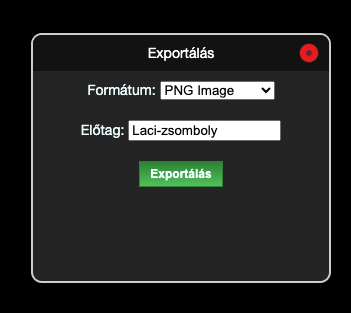
4. lépés: Letöltés
Az exportált fájl letöltésre kerül a böngészőben.
JSON exportálás
JSON formátum
A JSON a Speleo Studio natív formátuma, amely minden adatot tartalmaz, beleértve a felméréseket, attribútumokat és metaadatokat.
Előnyök:
- Teljes adatmegőrzés felmérésekkel, attribútumokkal és metaadatokkal
- Importálás más Speleo Studio példányokba
JSON exportálás lépései
1. Válassza a "JSON" formátumot az exportálás panelben
2. Adja meg az előtagot a fájlnevekhez
3. Kattintson az "Exportálás" gombra
4. Válassza ki a mentési helyet
JSON exportálás megjegyzések:
- Minden barlang külön JSON fájlba kerül exportálásra
- A fájlnevek automatikusan generálódnak az előtag alapján
Amennyiben az összes barlangot exportálni kívánja, javaolt inkább a projekt exportálását használni.
PNG képernyő kép exportálás
PNG formátum
A PNG formátum lehetővé teszi a 3D jelenet képernyő képének exportálását magas minőségben.
Előnyök:
- Magas minőségű kép
- Kis fájlméret
PNG exportálás lépései
1. Állítsa be a kívánt nézetet a 3D viewportban
2. Válassza a "PNG Kép" formátumot az exportálás panelben
3. Adja meg a fájlnevet
4. Kattintson az "Exportálás" gombra
PNG exportálás tippek:
- Használja a nagyítás illesztése funkciót a teljes barlang megjelenítéséhez
- Állítsa be a megfelelő nézetet az exportálás előtt
- A megnyitott paneleket nem kell bezárni, azok nem lesznek a képen
DXF exportálás
DXF formátum
A DXF (Drawing Exchange Format) egy széles körben támogatott CAD formátum, amely lehetővé teszi a barlang adatok importálását CAD szoftverekbe.
Előnyök:
- CAD szoftver kompatibilitás
- Vektoros formátum
- Pontos koordináták
- Layerek támogatása
DXF exportálás lépései
1. Válassza a "DXF" formátumot az exportálás panelben
2. Adja meg a fájlnevet
3. Kattintson az "Exportálás" gombra
4. Válassza ki a mentési helyet
⚠️ DXF exportálás megjegyzések
- Csak a felmérési vonalak kerülnek exportálásra
- 3D adatok 2D vetületként kerülnek exportálásra
- Ellenőrizze az eredményt a célalkalmazásban
Polygon (.cave) exportálás
Polygon formátum
A Polygon .cave formátum lehetővé teszi a barlang adatok exportálását a Polygon szoftverbe.
Előnyök:
- Polygon szoftver kompatibilitás
- Felmérési adatok megőrzése
- Alapvető információk
Polygon exportálás lépései
1. Válassza a "Polygon (.cave)" formátumot az exportálás panelben
2. Adja meg a fájlnevet
3. Kattintson az "Exportálás" gombra
4. Válassza ki a mentési helyet
KML exportálás
KML formátum
A KML (Keyhole Markup Language) egy Google Earth és más térinformatikai szoftverek által támogatott formátum, amely lehetővé teszi a barlang adatok megjelenítését térképen.
Előnyök:
- Google Earth kompatibilitás
- WGS84 koordináták automatikus konverziója
- 3D megjelenítés támogatása
- Állomások és mérési vonalak exportálása
KML exportálás lépései
1. Válassza a "KML (Google Earth)" formátumot az exportálás panelben
2. Adja meg a fájlnevet
3. Kattintson az "Exportálás" gombra
4. Válassza ki a mentési helyet
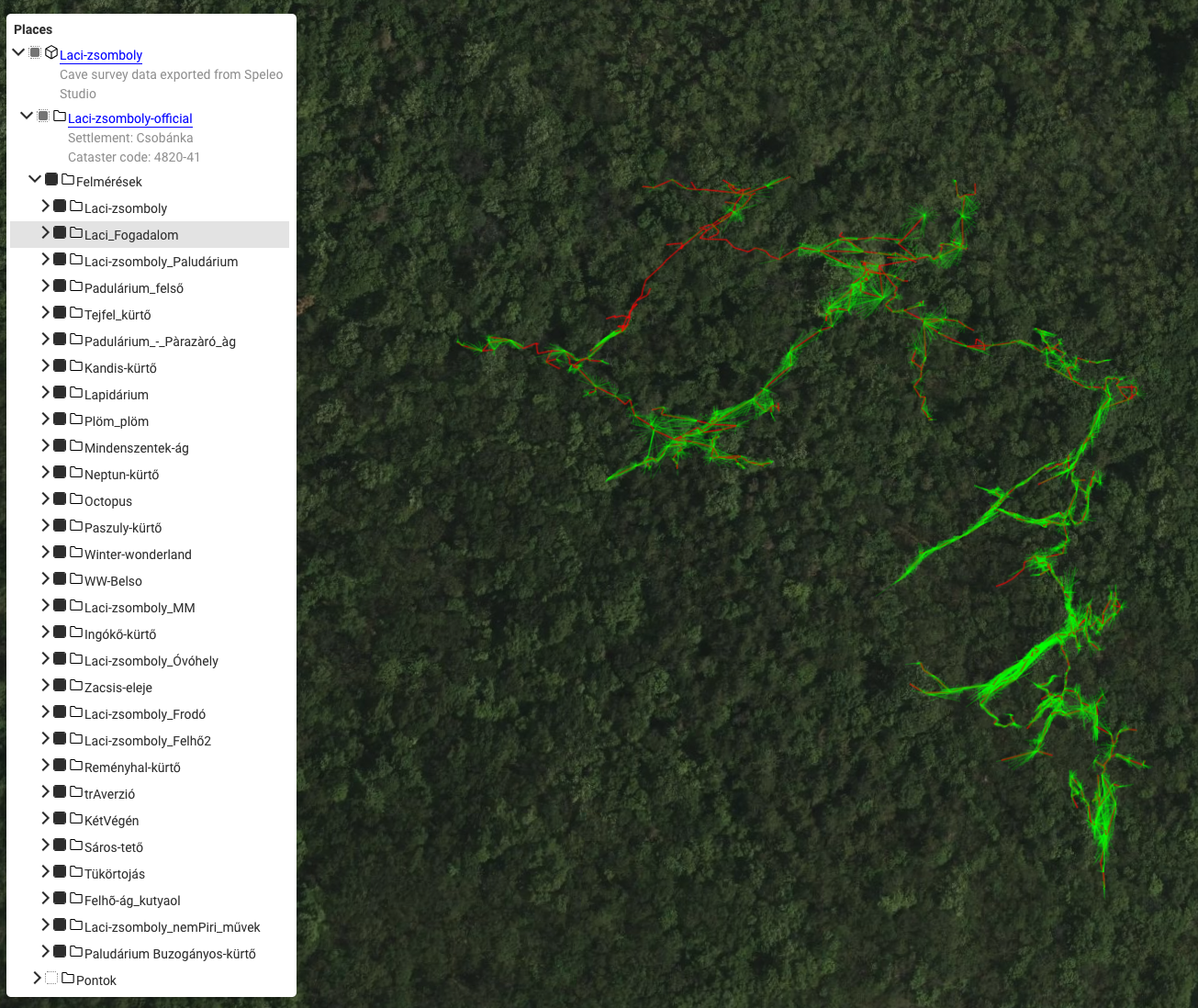
A Laci-zsomboly KML kimenetének megjelenítése különböző rétegekkel és tüskékkel egy KML nézegető weboldalon.
⚠️ KML exportálás megjegyzések
- A KML exportáláshoz be kell állítani a barlang koordinátarendszerét
- A koordináták automatikusan WGS84 formátumra konvertálódnak
- Az exportált fájl megnyitható Google Earth-ben vagy más GIS szoftverben
Formátumok összehasonlítása
| Formátum | Adatok | Attribútumok | 3D | Kompatibilitás | Fájlméret |
|---|---|---|---|---|---|
| JSON | Teljes | Teljes | Igen | Speleo Studio | Közepes |
| PNG | Kép | Nem | 2D vetület | Univerzális | Kicsi |
| DXF | Vonalak | Nem | 2D vetület | CAD | Kicsi |
| Polygon | Felmérések | Nem | Igen | Polygon | Kicsi |
| KML | Állomások, Vonalak | Nem | Igen | Google Earth, GIS | Kicsi |
Projekt exportálás
A projekt exportálásával a projekt adatainak teljes másolatát hozhatja létre, amelyet egy másik Speleo Studio példányba importálhat. A projekt adatok tartalmazzák a barlangok minden adatát, de nem tartalmazzák a beállításokat.
Teljes projekt exportálása
1. Projekt kezelő megnyitása
Kattintson a "Projekt" menüre a navigációs sávban, majd a "Projekt kezelő" opcióra.
2. Projekt exportálás
Válassza a megfelelő projektet a listából és kattintson az "Exportálás" gombra.
Beállítások exportálása
1. Beállítások panel megnyitása
Az oldalsávban kattintson a "Beállítások" fülre.
2. Beállítások exportálása
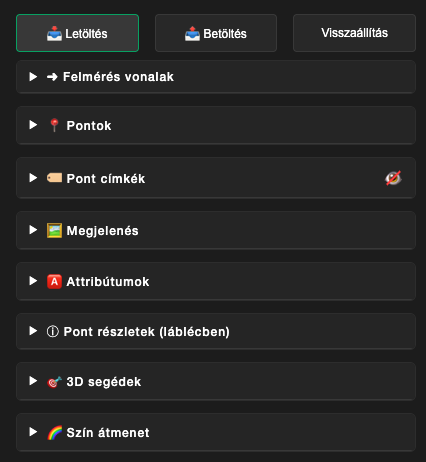
Kattintson a "Letöltés" gombra a beállítások panelben a jelenlegi beállítások JSON fájlba mentéséhez.
2. lépés: Beállítások exportálása
Kattintson a "Letöltés" gombra a beállítások panelben a jelenlegi beállítások JSON fájlba mentéséhez.
Biztonsági mentés készítése
Lehetősége van minden barlangot es projektet egy fájlba mentenie, amely lehet akár egy biztonsági mentés is, vagy egy másik böngészőre - számítógépre történő átköltözést segítő fájl kimenet.
1. Projekt kezelő megnyitása
Kattintson a "Projekt" menüre a navigációs sávban, majd a "Projekt kezelő" opcióra.
2. lépés: Exportálás
Kattintson az "Exportálás" gombra, amely legenerálja a minden adatot tartalmazó fájlt.

PDF generálás
A PDF generálás lehetővé teszi a barlang több oldalra bontott, milliméter pontosságú exportálását, amely alaprajzi és hosszmetszeti térképek készítésénél lehet hasznos. Az exportálás során a barlang vonalai és esetleg pont nevei kerülnek exportálásra, amely egy térkép kézi rajzolásához elengedhetetlen.
1. PDF generáló panel megnyitása
Kattintson a "Fájl" menü "PDF generálás" opciójára a panel megnyitásához.
2. lépés: Beállítások megadása
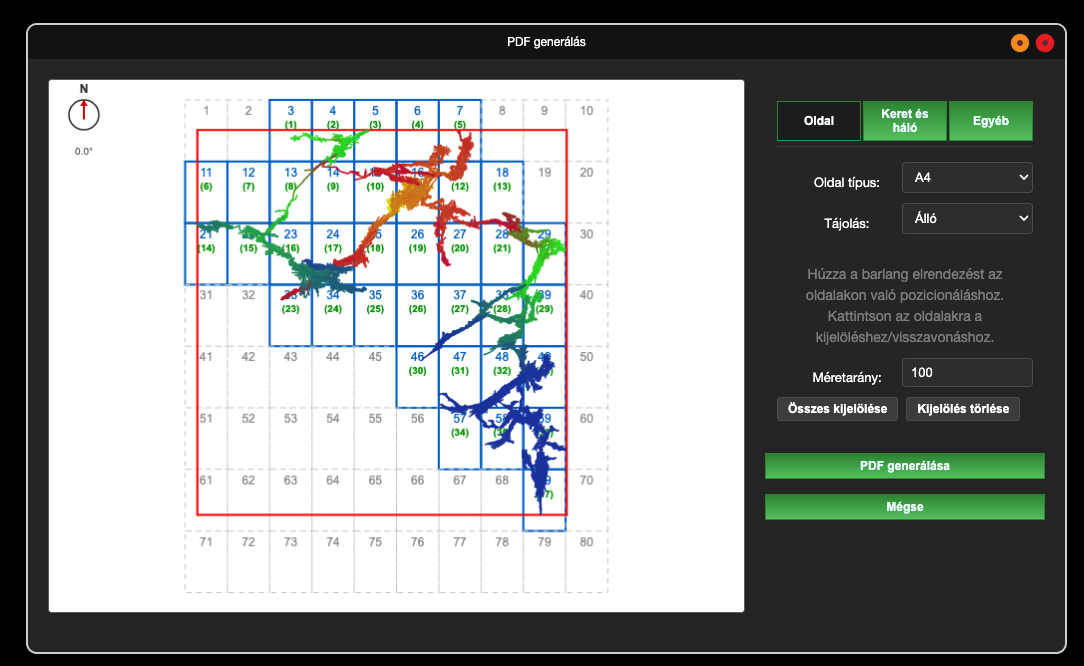
A megjelenő panelen adhatja meg a kíván beállításokat, mint pl. az oldal mérete vagy tájolása, vagy éppen a kíván méretarány. A "Keret és háló" fül alatt megadhatja az oldalakon megjelenő szöveget, míg az "Egyéb" fül alatt a margó és rácsháló beállításait találja. Lehetősége van teljesen egyedi oldalméretet is megadni az "Egyedi" opcióval.
3. Barlang pozíciónálása a lapokon
Azt, hogy a barlnag a lapokon hogyan legyen elhelyezve, a barlang kicsinyített másának lapok feletti húzásával érhetjük el. Kattintson a barlang piros keretén belül bárhova, tartsa lenyomva az egeret és kezdje el húzni a barlangon a megfelelő pozícióra. A Speleo Studio automatikusan kiszámolja, hogy a kiterített lapok közül melyikre esik a barlang és melyikre nem. A kiválasztott lapok kék kerettel lesznek jelölve, bennük zölddel az oldal sorszáma, míg a nem kiválasztott lapok szürke szaggatott kerettel jelennek meg. Lehetősége van lapok kijelölésével és visszavonásával is a lapokra kattinva, ezáltal felül tudja bírálni az automatikus kiválasztást.
4. lépés: PDF generálás és letöltés
Kattintson a "Generálás" gombra a PDF generálásához. A generált PDF fájl letöltésre kerül a böngészőben. A fájl első oldalán egy áttekintőt talál, majd a térkép lapjai következnek. A keretben megjelenő szöveg mellett egy iránytű segéd is látszik.
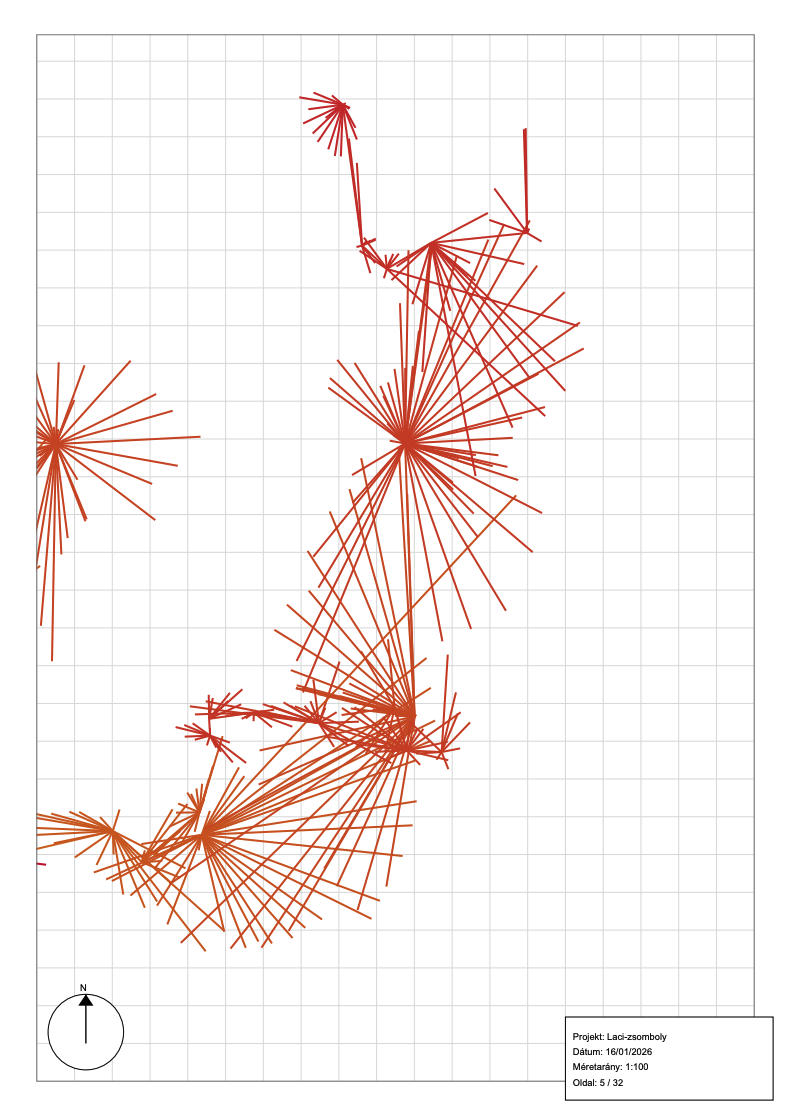
⚠️ Stílusok a PDF fájlban
A PDF fájlban a vonalak színei megegyeznek a "Beállítások" panelen "Felmérési vonalak" fülén beállított színekkel. A pont nevek PDF fájlban történő megjelenítéséhez a "Pont címkék" láthatóságát be kell kapcsolni a "Beállítások" panelen. A vonalak átlátszóságához szintén a "Felmérés vonalak" beállításait kell módosítani.
Nyomtatás
1. Nézet beállítása
Állítsa be a kívánt nézetet és nagyítást a nyomtatáshoz.
2. Nyomtatás indítása
Kattintson a nyomtatás gombra a navigációs sávban, vagy használja a Ctrl + P gyorsbillentyűt.
3. PDF mentése
A böngésző nyomtatási párbeszédpanelében válassza a "Mentés PDF-ként" opciót.
⚠️ Nyomtatási limitációk
A nyomtatási ablakot az operációs rendszer nyújtja, nem a Speleo Studio. A Speleo Studio-nak nincs kontrollja afelett, hogy a nézet pontosan mely része kerüljön nyomtatásra és az milyen minőségben. Néha a nyomtatási ablak újboli megnyitására van szükség akkor, ha az első alkalommal hiányzik a nyomtatási kép. A nyomtatott tartalom nem garantáltan abban a méretarányben lesz, mint amelyet beállítottunk, emiatt pontos térképek rajzolásához használjuk a PDF generálást. A nyomtatás jó megoldás lehet arra, ha szeretnénk azt kinyomtatni, amit látunk.
Következő lépések
Most, hogy megismerte az exportálást, folytathatja a beállítások és testreszabás fejezettel, ahol megtanulja, hogyan szabhatja testre az alkalmazás működését.