Google Drive integráció
Miért érdemes használni?
A Google Drive integráció lehetővé teszi az adatok biztonsági mentését, ami különösen hasznos azoknak, akik szeretnék biztosítani adataik biztonságát. A Drive integráció segítésével többen is szerkeszthetik ugyanazt a projektet, lehetővé téve a kollaboratív szerkesztést, amely hasznos azok számára is, akik több eszköz között szeretnék adataikat szinkronizálni.
A Google Drive integráció előnyei:
- ☁️ Felhő alapú tárolás: Az adatok biztonságosan tárolódnak a Google Drive-on, így nem vesznek el a számítógép meghibásodása esetén sem, vagy ha a böngésző kiüríti a lokális tárhelyet.
- 🔄 Automatikus szinkronizálás: A változtatások automatikusan menthetők a felhőbe, így mindig naprakész marad a projekt
- 👥 Együttműködés: Több felhasználó is dolgozhat ugyanazon a projekten, megosztva az adatokat
- 📱 Több eszköz: Otthoni és munkahelyi számítógépen, vagy akár telefonon is elérheti az adatokat
- 📜 Verziókezelés: A Google Drive automatikusan menti a fájlok korábbi verzióit, így bármikor visszaállítható egy korábbi állapot
Google Drive integráció engedélyezése
A Google Drive integráció használatához először engedélyeznie kell a Speleo Studio-nak, hogy hozzáférjen az Ön Google Drive fiókjához, ezt hívjuk hitelesítésnek. Ez egy egyszeri beállítás, amelyet a böngészőben kell elvégeznie.
Hitelesítés - titkos kulcsok
A hitelesítés során szükséges egy Ügyfél azonosító és egy Ügyfél titok, amelyeket a legtöbb esetben a Speleo Studio csapatától fog megkapni. Kérjük kezelje ezeket jelszavakhoz hasonlóan bizalmasan és mással ne ossza meg őket, ellenkező esetben a Google Drive fiókjához mások is hozzáférhetnek.
1. lépés: Google Drive konfigurációs panel
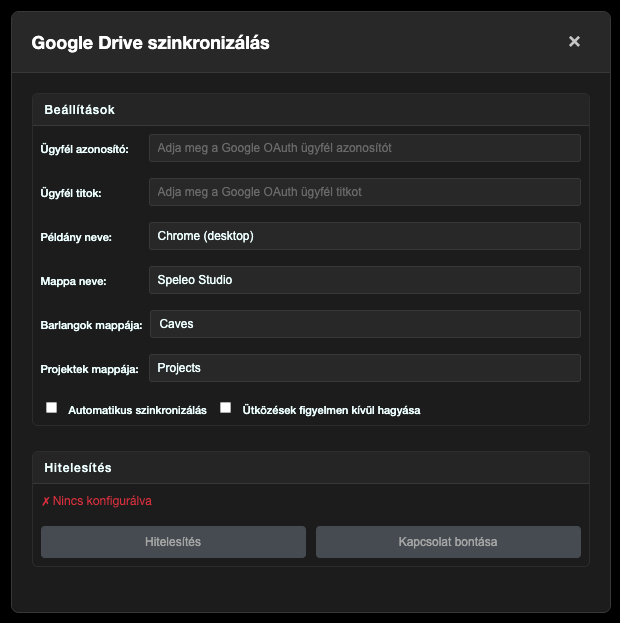
Kattintson az "Eszközök" menü "Google Drive szinkronizálás" menü elemére. Megnyílik a konfigurációs panel.
2. lépés: Adatok megadása
Adja meg a következő adatokat:
- Ügyfél azonosító: A Speleo Studio csapatától kapott OAuth 2.0 kliens azonosító
- Ügyfél titok: A Speleo Studio csapatától kapott OAuth 2.0 kliens titkos kulcs
- Példány neve: A Speleo Studio futó példányának azonosítához szolgál, amely kollaboratív szerkesztés esetén azonosítja az ön Speleo Studio példányát egy adott böngészőben
- Mappa név: A Speleo Studio mappa neve a Google Drive-ban (alapértelmezett: "Speleo Studio"). Kollaboratív szerkesztés esetén egy Önnel megosztott mappa nevének kell lennie.
- Barlangok mappa: A barlangok almappa neve (alapértelmezett: "Caves")
- Projektek mappa: A projektek almappa neve (alapértelmezett: "Projects")
Döntse el, hogy szeretne-e automatikus szinkronizálást használni, amely minden mentés után automatikusan feltölti a változtatásokat a Google Drive-ra, vagy manuálisan szeretne szinkronizálni minden változtatás után?
Döntse el, hogy kollaboratív szerkesztés esetén ha ütközés van, akkor mi legyen a stratégia? Ha szeretné mindig a saját változtatásai feltölteni, akkor válassza a "Saját változtatások feltöltése" opciót. Ha szeretné a másik változtatásokat feltölteni, akkor válassza a "Ütközések figyelmen kívül hagyása" opciót.
3. lépés: Hitelesítés
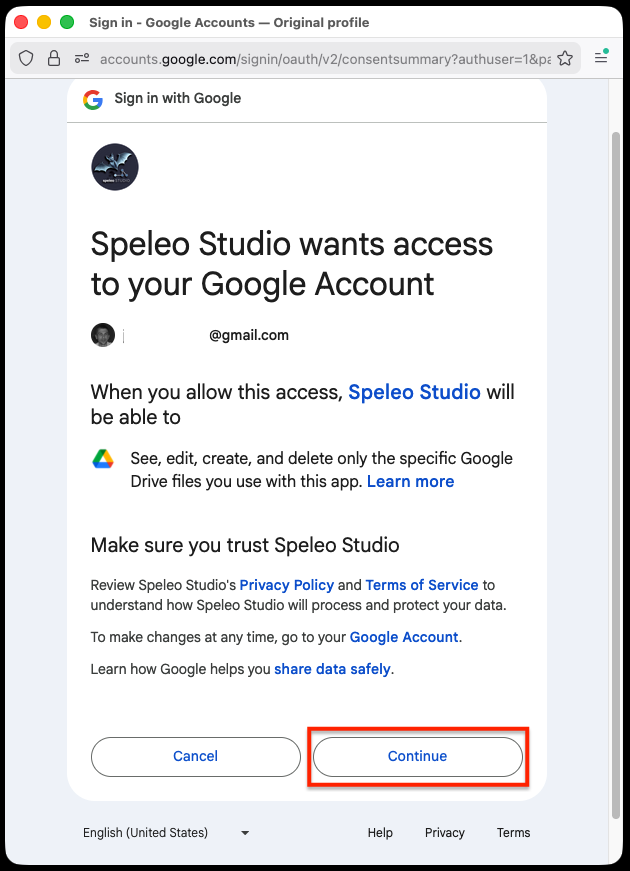
Kattintson a "Hitelesítés" gombra. A felugró ablakban vagy ki kell választania egy bejelentkezett Google felhaszálót, vagy be kell jelentkeznie a Google fiókjába, hogy engedélyeznie tudja a Speleo Studio hozzáférését. A felhasználó kiválasztása után kattintson a "Folytatás" gombra.
4. lépés: Sikeres hitelesítés
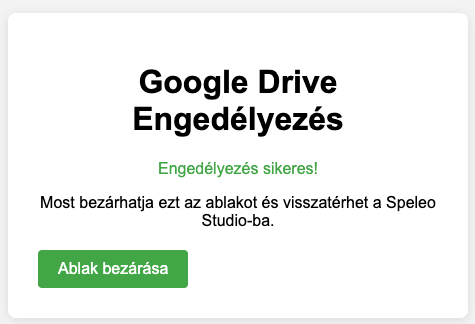
A hitelesítés sikeresen megtörténik, és a Speleo Studio hozzáférést kap a Google Drive-hoz.
4. lépés: Engedélyezés
Kattintson az "Engedélyezés" gombra. Egy felugró ablakban a Google bejelentkezési oldala jelenik meg, ahol be kell jelentkeznie a Google fiókjába és engedélyeznie kell a Speleo Studio hozzáférését.
5. lépés: Engedélyek megadása
A Google fiókjában engedélyezze a Speleo Studio alkalmazásnak a következő jogosultságokat:
- Google Drive fájlok létrehozása és kezelése
- Google Drive mappák létrehozása és kezelése
⚠️ Google Cloud Console beállítás
A Google Drive integráció használatához először létre kell hoznia egy OAuth 2.0 kliens alkalmazást a Google Cloud Console-ban. Ez a beállítás szükséges ahhoz, hogy a Speleo Studio biztonságosan hozzáférhessen a Google Drive fiókjához.
A Google Cloud Console beállításának lépései:
- Nyissa meg a Google Cloud Console-t
- Hozzon létre egy új projektet vagy válasszon egy meglévőt
- Engedélyezze a Google Drive API-t
- Hozzon létre OAuth 2.0 hitelesítő adatokat
- Adja hozzá a domain-t az engedélyezett eredet URL-ekhez
- Adja hozzá az átirányítási URL-t (pl. domain.com/oauth-callback.html)
Együttműködés és csapatmunka
A Google Drive integráció kiváló eszköz a csapatmunkához és az együttműködéshez. Több felhasználó is dolgozhat ugyanazon a projekten, és az adatok automatikusan szinkronizálódnak a felhőben.
Együttműködés jellemzői:
- Megosztott projektek: A Google Drive mappák megoszthatók más felhasználókkal, így mindenki hozzáférhet a projekt adataihoz
- Valós idejű frissítések: A változtatások azonnal láthatók minden felhasználó számára a szinkronizálás után
- Jogosultságok kezelése: A Google Drive beépített jogosultság-kezelő rendszerével szabályozható, ki mit érhet el és módosíthat
- Értesítések: A Google Drive értesítéseket küld a változtatásokról, így mindenki naprakész marad
Együttműködés beállítása
1. lépés: Mappa megosztása
Nyissa meg a Google Drive-ot böngészőben, keresse meg a Speleo Studio mappát, és ossza meg a kívánt felhasználókkal.
2. lépés: Jogosultságok beállítása
Állítsa be a megfelelő jogosultságokat:
- Megtekintő: Csak olvasási jogosultság
- Szerkesztő: Olvasási és írási jogosultság
3. lépés: Megosztott adatok használata
A megosztott felhasználók a saját Speleo Studio alkalmazásukban láthatják és szerkeszthetik a megosztott projekteket a Google Drive szinkronizálás után.
Konfliktusok és revíziók kezelése
Amikor több felhasználó dolgozik ugyanazon a projekten, előfordulhatnak konfliktusok, ha egyszerre módosítják ugyanazt az adatot. A Speleo Studio és a Google Drive együttműködve kezeli ezeket a helyzeteket.
Mi a konfliktus?
Konfliktus akkor keletkezik, amikor két vagy több felhasználó egyszerre módosítja ugyanazt a fájlt, és a változtatásokat nem lehet automatikusan egyesíteni. Ilyenkor a rendszer megpróbálja a lehető legjobban kezelni a helyzetet, de előfordulhat, hogy manuális beavatkozásra van szükség.
Konfliktusok elkerülése
1. Kommunikáció
A csapattagoknak érdemes egyeztetniük, hogy ki melyik barlangon vagy felmérése dolgozik éppen. Ez minimalizálja az átfedéseket.
2. Gyakori szinkronizálás
Rendszeresen szinkronizálja az adatokat, hogy a legfrissebb verzióval dolgozzon. Az automatikus szinkronizálás bekapcsolása különösen hasznos lehet.
3. Munkamegosztás
Osszák fel a munkát úgy, hogy a csapattagok különböző barlangokon vagy felméréseken dolgozzanak egyszerre.
Revíziók kezelése
A Google Drive automatikusan menti a fájlok korábbi verzióit (revízióit), így bármikor visszaállítható egy korábbi állapot. Ez különösen hasznos, ha véletlenül hibás adatot mentünk, vagy vissza szeretnénk nézni a korábbi változatokat.
Korábbi verzió visszaállítása
- Nyissa meg a Google Drive-ot böngészőben
- Keresse meg a kívánt fájlt a Speleo Studio mappában
- Kattintson jobb gombbal a fájlra és válassza a "Verzióelőzmények kezelése" opciót
- Válassza ki a visszaállítani kívánt verziót
- Kattintson a "Visszaállítás" gombra
⚠️ Revíziók megőrzése
A Google Drive alapértelmezetten 30 napig őrzi meg a revíziókat, vagy 100 verziót, attól függően, hogy melyik következik be előbb. Fontos dokumentumok esetén érdemes rendszeres biztonsági mentést készíteni helyi tárolóra is.
Automatikus szinkronizálás (Autosync)
Az automatikus szinkronizálás funkció lehetővé teszi, hogy a Speleo Studio automatikusan mentse a változtatásokat a Google Drive-ra minden mentés után. Így nem kell manuálisan szinkronizálni, és mindig naprakész marad a felhőben tárolt verzió.
Az Autosync előnyei:
- Kényelmes: Nem kell manuálisan szinkronizálni minden változtatás után
- Biztonságos: A változtatások azonnal mentésre kerülnek a felhőbe
- Naprakész: A csapattagok mindig a legfrissebb adatokkal dolgozhatnak
Autosync bekapcsolása
1. lépés: Google Drive menü
Kattintson a "Google Drive" menüre a navigációs sávban.
2. lépés: Automatikus szinkronizálás
Válassza az "Automatikus szinkronizálás" opciót. A menüpont mellett egy pipa jelzi, ha az automatikus szinkronizálás be van kapcsolva.
3. lépés: Működés
Az automatikus szinkronizálás bekapcsolása után minden projekt vagy barlang mentésekor automatikusan feltöltődnek az adatok a Google Drive-ra.
⚠️ Internetkapcsolat szükséges
Az automatikus szinkronizálás működéséhez folyamatos internetkapcsolat szükséges. Ha nincs internet, a változtatások helyben tárolódnak, és a kapcsolat helyreállása után manuálisan kell szinkronizálni.
Manuális szinkronizálás
Az automatikus szinkronizálás mellett bármikor manuálisan is szinkronizálhat a Google Drive-ral. Ez hasznos lehet, ha gyorsan szeretné feltölteni a változtatásokat, vagy ha az automatikus szinkronizálás ki van kapcsolva.
Adatok feltöltése
Minden adat szinkronizálása
Válassza a "Google Drive" menüből a "Minden szinkronizálása" opciót a projektek és barlangok egyidejű feltöltéséhez.
Csak projektek szinkronizálása
Válassza a "Projektek szinkronizálása" opciót csak a projekt adatok feltöltéséhez.
Csak barlangok szinkronizálása
Válassza a "Barlangok szinkronizálása" opciót csak a barlang adatok feltöltéséhez.
Adatok visszaállítása
Minden adat visszaállítása
Válassza a "Google Drive" menüből a "Minden visszaállítása" opciót az összes adat letöltéséhez a Google Drive-ról.
Csak projektek visszaállítása
Válassza a "Projektek visszaállítása" opciót csak a projekt adatok letöltéséhez.
Csak barlangok visszaállítása
Válassza a "Barlangok visszaállítása" opciót csak a barlang adatok letöltéséhez.
Mappa struktúra a Google Drive-ban
A Speleo Studio a következő mappa struktúrát hozza létre a Google Drive-ban:
Mappa struktúra
Speleo Studio/
├── Projects/
│   ├── Projekt1.json
│   ├── Projekt2.json
│   └── ...
└── Caves/
    ├── Projekt1_Barlang1.json
    ├── Projekt1_Barlang2.json
    ├── Projekt2_Barlang1.json
    └── ...
Megjegyzések a mappa struktúrához:
- A mappák automatikusan létrejönnek, ha nem léteznek
- A mappa nevek testreszabhatók a beállításokban
- A barlang fájlok neve tartalmazza a projekt nevét is az egyértelműség kedvéért
Kizárt adatok
A következő adatok nem kerülnek szinkronizálásra a Google Drive-ra:
- Felmérés szerkesztő állapotok: Ideiglenes szerkesztési állapotok és mentetlen változtatások
- Deklináció gyorsítótár: A helyi deklináció értékek gyorsítótára (újra generálható)
Hibaelhárítás
Gyakori problémák
1. Engedélyezés sikertelen
- Ellenőrizze, hogy a Client ID és Client Secret helyes-e
- Győződjön meg róla, hogy a domain hozzá van adva az engedélyezett eredet URL-ekhez
- Ellenőrizze az átirányítási URL helyes konfigurációját
2. Szinkronizálás sikertelen
- Ellenőrizze az internetkapcsolatot
- Győződjön meg róla, hogy van elegendő tárhely a Google Drive-on
- Ellenőrizze, hogy a hitelesítés még érvényes-e (a tokenek lejárhatnak)
3. Mappa nem található
- A Speleo Studio automatikusan létrehozza a mappákat, ha nem léteznek
- Ellenőrizze, hogy van írási jogosultsága a Google Drive-on
Újra hitelesítés
Ha hitelesítési hibákat tapasztal:
1. Kapcsolat bontása
Nyissa meg a Google Drive beállításokat és kattintson a "Kapcsolat bontása" gombra.
2. Újra engedélyezés
Adja meg újra a hitelesítő adatokat és kattintson az "Engedélyezés" gombra.
Következő lépések
Most, hogy megismerte a Google Drive integrációt, folytathatja az exportálás és megosztás fejezettel, ahol megtanulja, hogyan exportálhatja az adatokat különböző formátumokba.