
Eszközök áttekintése
Eszközök áttekintése
A Speleo Studio számos speciális eszközt biztosít a számítások elvégzéséhez, vagy egyes műveletek megkönnyítéséhez.
Elérhető eszközök:
- Dőlés és irány számító: Rétegdőlés és vető esetén számítja ki a dőlés és irány értékeket
- Legrövidebb út: Útvonal optimalizálás
- Távolság mérés: Pontok közötti távolság mérése
- Pont megkeresés: Pont megkeresése a jelenetben
- Forgatás eszköz: Jelenet forgatása
Dőlés és irány számító
Dőlés és irány számító
Ez az eszköz segít meghatározni a rétegdőlés és a vető csapásirányát, valamint dőlését három pont alapján. A barlangban sokszor nincs lehetőségünk egy vető vagy rétegdőlés mérésére, mert fizikailag sokszor nem férünk hozzá (pl. messze van a kötéltől). Ilyen esetekben egy meglévő mérési pontból (amely akár lehet segéd pont is) a vető, rétegdőlés három pontját mérjük meg DistoX-el, és ezekkel a pontokkal számítjuk ki a dőlés és irány értékeket. Olyan három pontot válasszunk, amely alapján a vető / rétegdőlés síkja jól meghatározható!
Ha nem a DistoX mérési eredményeit szeretnénk felhasználni, akkor tetszőleges három pont koordinátája alapján is kiszámíthatjuk a dőlés és csapásirány értékeket.
Eszköz megnyitása
1. lépés: Eszköz menü
Kattintson a "Eszközök" menüre a navigációs sávban.
2. lépés: Dőlés és irány számító
Válassza a "Dőlés és irány számító" opciót a menüből.
3. lépés: Szerkesztő panel
Megnyílik a dőlés és irány számító panel.
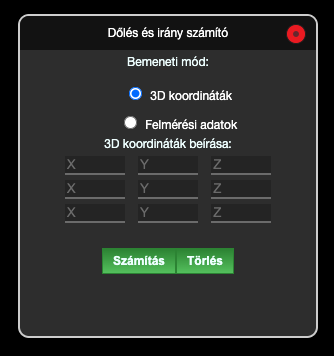
Számítás 3D koordinátákkal
1. Bemeneti mód kiválasztása
Válassza a "3D koordináták" opciót a bemeneti módok közül.
2. Pontok koordinátáinak megadása
Adja meg a három pont 3D koordinátáit:
- Pont 1: X, Y, Z koordináták
- Pont 2: X, Y, Z koordináták
- Pont 3: X, Y, Z koordináták
3. Számítás indítása
Kattintson a "Számítás" gombra az eredmények megjelenítéséhez.
Irány: 45.2°
Dőlés: 12.8°
Normál vektor: (0.123, 0.456, 0.789)
Számítás felmérési adatokkal
1. Bemeneti mód kiválasztása
Válassza a "Felmérési adatok" opciót a bemeneti módok közül.
2. Felmérési adatok megadása
Adja meg a három pont felmérési adatait:
- Hossz: Távolság a pontok között
- Irány: Irány szögek
- Dőlés: Dőlés szögek
3. Számítás és eredmények
Kattintson a "Számítás" gombra és tekintse meg az eredményeket.
Irány: 41.2°
Dőlés: 22.9°
Normál vektor: (0.123, 0.456, 0.789)
Legrövidebb út keresés
Legrövidebb út eszköz
Ez az eszköz segít megtalálni a legrövidebb útvonalat két pont között ugyanabban a barlangban.
Eszköz megnyitása
1. lépés: Eszköz menü
Kattintson a "Eszközök" menüre a navigációs sávban.
2. lépés: Legrövidebb út
Válassza a "Legrövidebb út" opciót a menüből.
3. lépés: Szerkesztő panel
Megnyílik a legrövidebb út kereső panel.
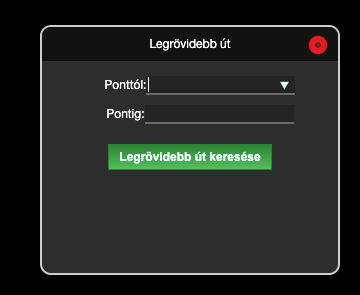
Útvonal keresése
1. Kezdőpont kiválasztása
Adja meg a kezdőpont nevét a "Ponttól" mezőben.
2. Végpont kiválasztása
Adja meg a végpont nevét a "Pontig" mezőben.
3. Útvonal számítása
Kattintson a "Legrövidebb út keresése" gombra a számítás indításához.
4. Eredmények megtekintése
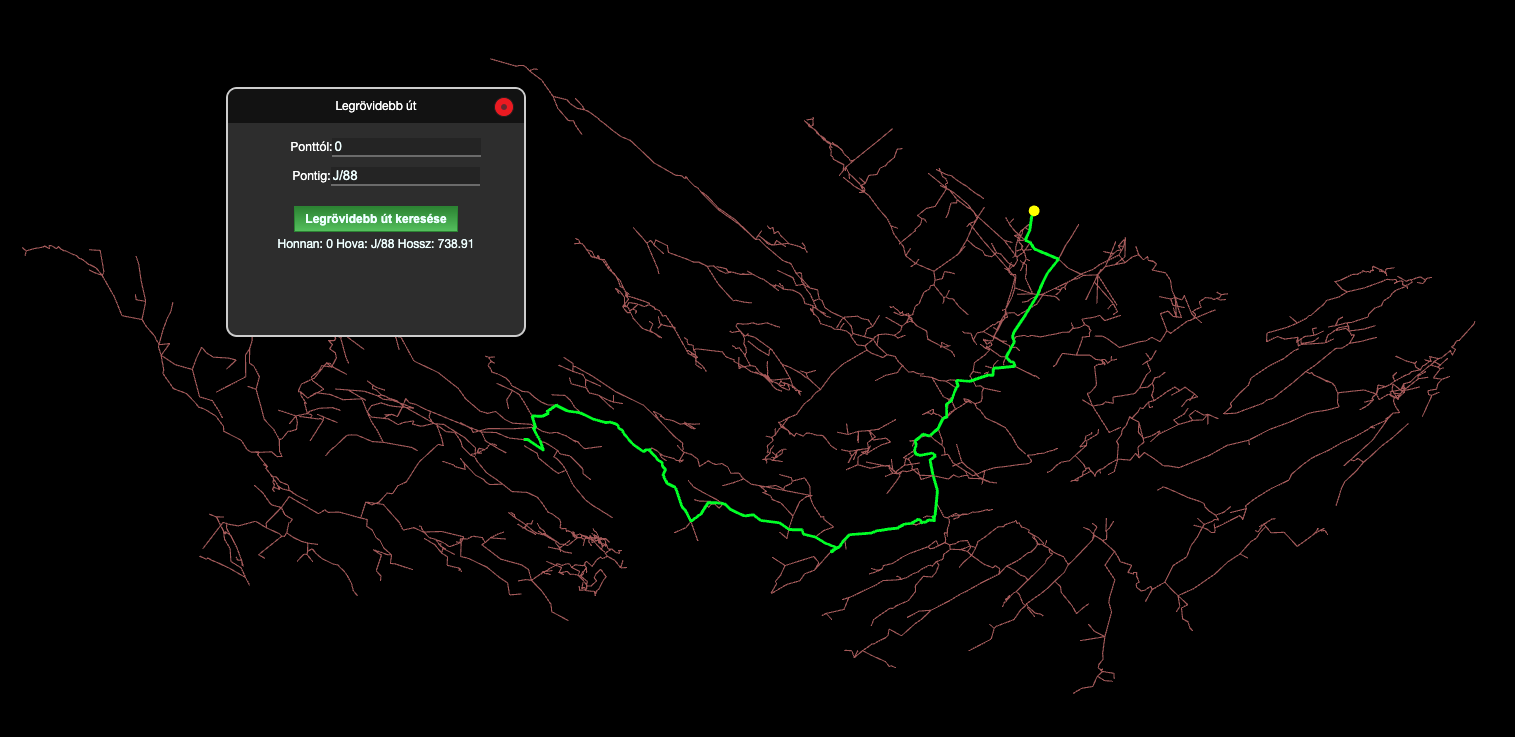
Az eredmények megjelennek a panelben:
- Hossz: Teljes útvonal hossza
- Vizuális megjelenítés: Az útvonal megjelenik a 3D jelentben is, mint ahogy az a következő képen is látható
Távolság mérés
Távolság mérés eszköz
Ez az eszköz segít mérni a távolságokat pontok között és megjeleníti a részletes információkat a távolságról.
Távolság mérés használata
1. Pont kiválasztása
Kattintson a 3D jelentben egy tetszőleges pontra
2. Távolság menü
A kontextus menüből válassza a "Távolság innen" vagy "Távolság ide" opciót.
3. Második pont kiválasztása
Kattintson egy másik pontra a 3D jelentben a távolság méréséhez.
4. Eredmények megjelenítése
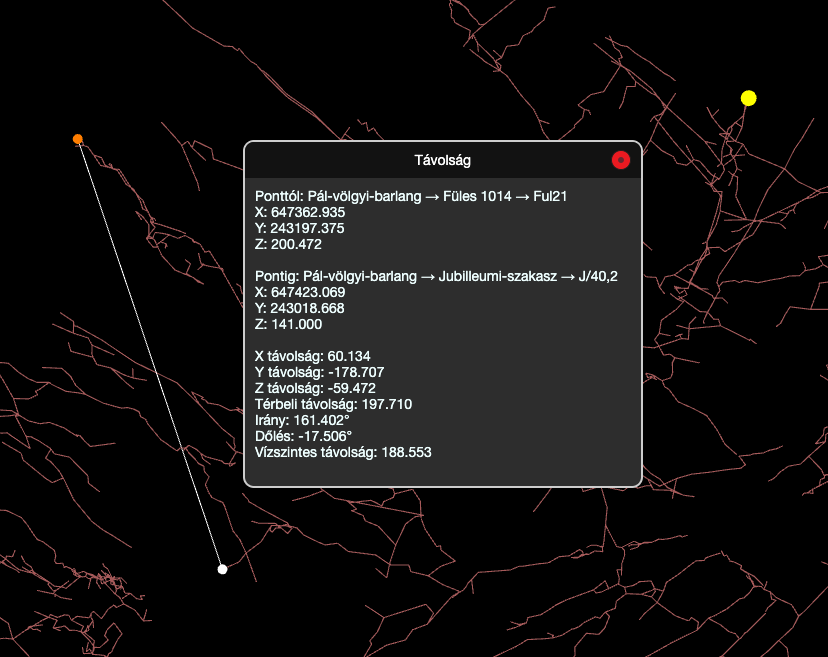
A távolság információk megjelennek:
- X távolság: X tengely irányú távolság
- Y távolság: Y tengely irányú távolság
- Z távolság: Z tengely irányú távolság
- Vízszintes távolság: XY síkbeli távolság
- Térbeli távolság: 3D távolság
- Irány: Irány szög
- Dőlés: Dőlés szög
Pont megkeresés
Pont megkeresés eszköz
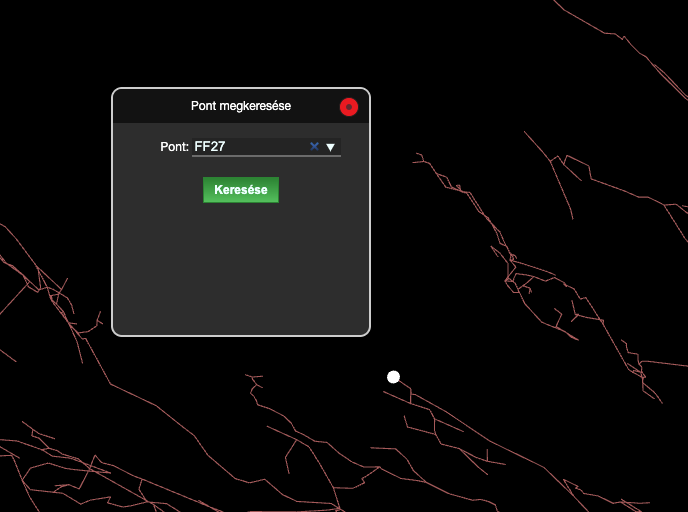
Ez az eszköz segít gyorsan megtalálni és lokalizálni egy pontot a 3D jelenetben.
Pont megkeresése
1. Eszköz aktiválása
Kattintson a "Pont megkeresése" gombra a navigációs sávban.
2. Pont neve megadása
Írja be a keresett pont nevét a megkeresés mezőbe.
3. Keresés indítása
Kattintson a "Keresése" gombra.
4. Pont lokalizálása
Ha a pont megtalálható, a kamera automatikusan odanavigál és kiemeli a pontot egy fehér körrel
Forgatás eszköz
Forgatás eszköz
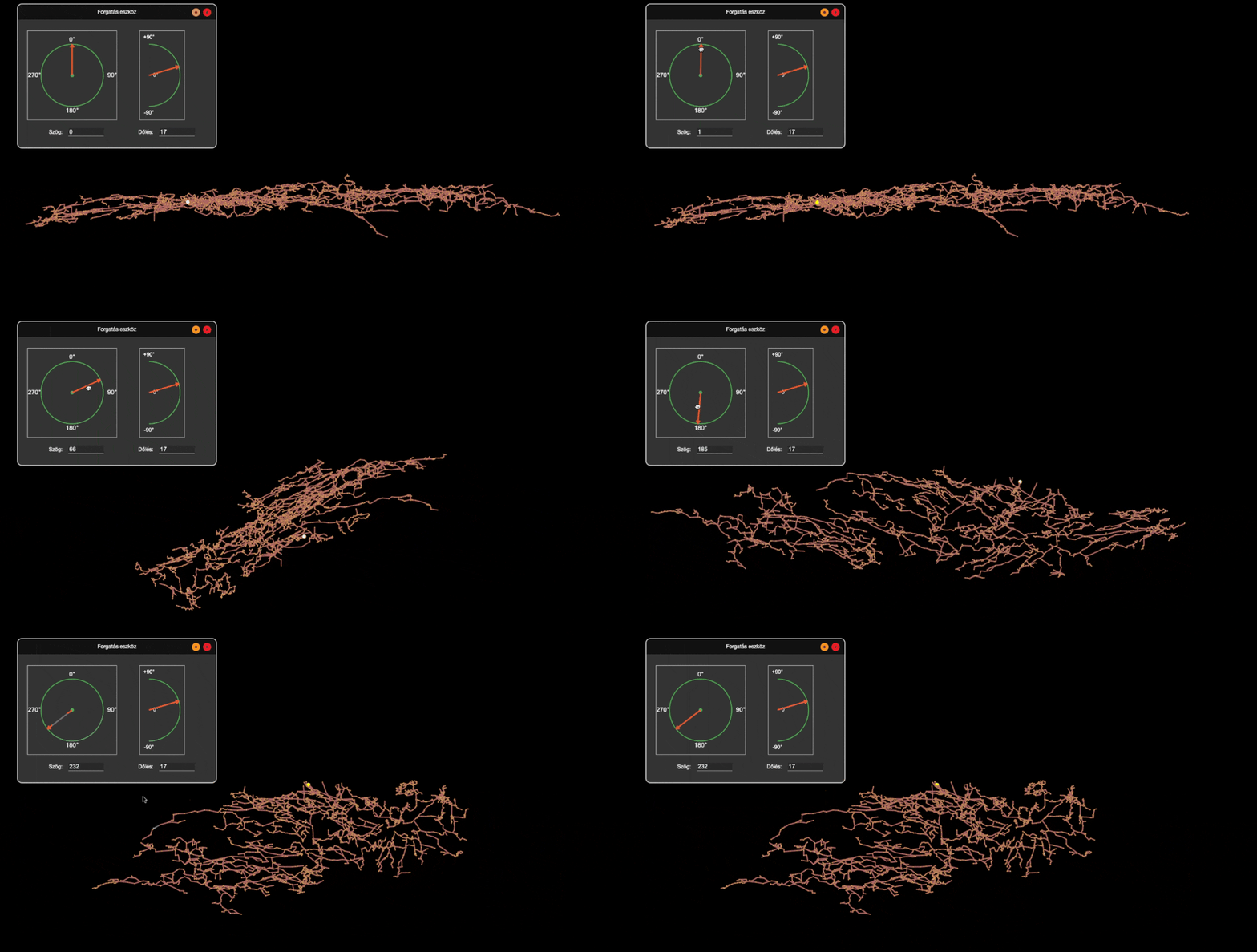
Ez az eszköz segít a jelenet orientációjának beállításában és a kamera pozíciójának finomhangolásában.
Forgatás eszköz használata
1. Eszköz megnyitása
Kattintson a "Forgatás eszköz" gombra a navigációs sávban.
2. Forgatás beállítása
A forgatás eszköz panelben állítsa be a kívánt szögeket vagy az értékek megadásával, vagy a piros nyilak mozgatásával:
- Szög: Forgatási szög
- Dőlés: Dőlési szög (csak a 3D nézetben működik)
3. Forgatás alkalmazása
A beállított szögek automatikusan alkalmazódnak a jelenetre.
Következő lépések
Most, hogy megismerte az eszközöket, folytathatja a Google Drive integráció fejezettel, ahol megtanulja, hogyan szinkronizálhatja adatait a felhőbe és hogyan működhet együtt másokkal.